
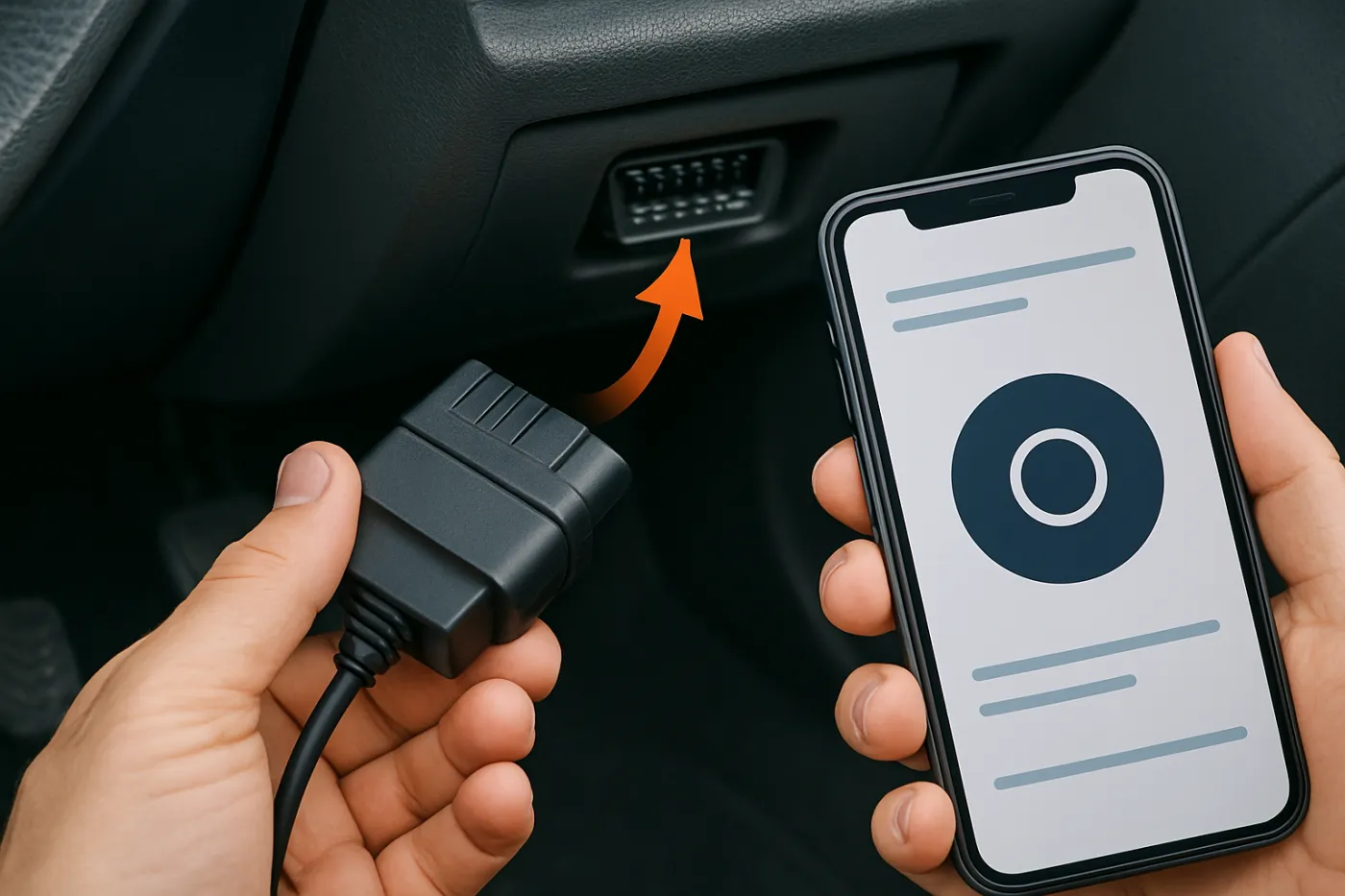
Żeby samodzielnie podłączyć adapter OBD2 i skonfigurować aplikację, potrzebujesz trzech rzeczy: działającego gniazda OBD2 w aucie, poprawnie dobranego adaptera (Bluetooth lub Wi‑Fi) oraz aplikacji dopasowanej do Twojego telefonu i samochodu. Cały proces zwykle zajmuje kilkanaście minut i da się go zrobić bez doświadczenia technicznego, jeśli trzymasz się prostego planu: najpierw zlokalizuj gniazdo, potem podłącz adapter, sparuj go z telefonem, a na końcu skonfiguruj aplikację i wykonaj pierwszy odczyt.
Gdzie jest gniazdo OBD2 w typowych autach i jak je szybko znaleźć
Gniazdo OBD2 w samochodach osobowych sprzedawanych w Europie znajduje się zwykle w kabinie kierowcy, w zasięgu ręki, bez używania narzędzi. Najczęstsze lokalizacje:
- Pod kierownicą – nad pedałami, czasem za małą klapką lub osłoną z tworzywa.
- Obok kolumny kierownicy – z lewej lub prawej strony, przy panelu bezpieczników.
- W okolicy dźwigni biegów / tunelu środkowego – pod popielniczką, przy gnieździe zapalniczki, pod małą zaślepką.
- Pod schowkiem pasażera – rzadziej, zwykle przy dolnej krawędzi deski.
Jak rozpoznać gniazdo OBD2:
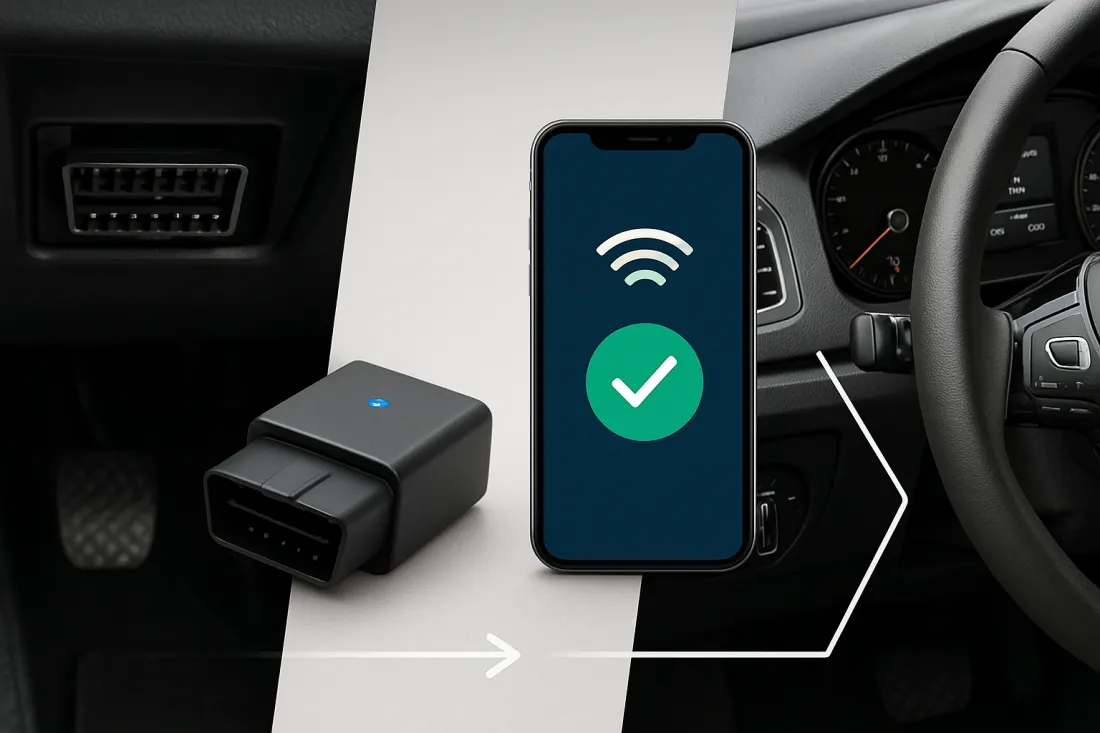
- ma charakterystyczny trapezowy kształt z 16 pinami w dwóch rzędach,
- jest sztywno zamocowane – nie „lata” jak luźna wiązka przewodów,
- często jest w kolorze czarnym lub fioletowym, ale kolor nie jest regułą.
Jeśli nie możesz go znaleźć:
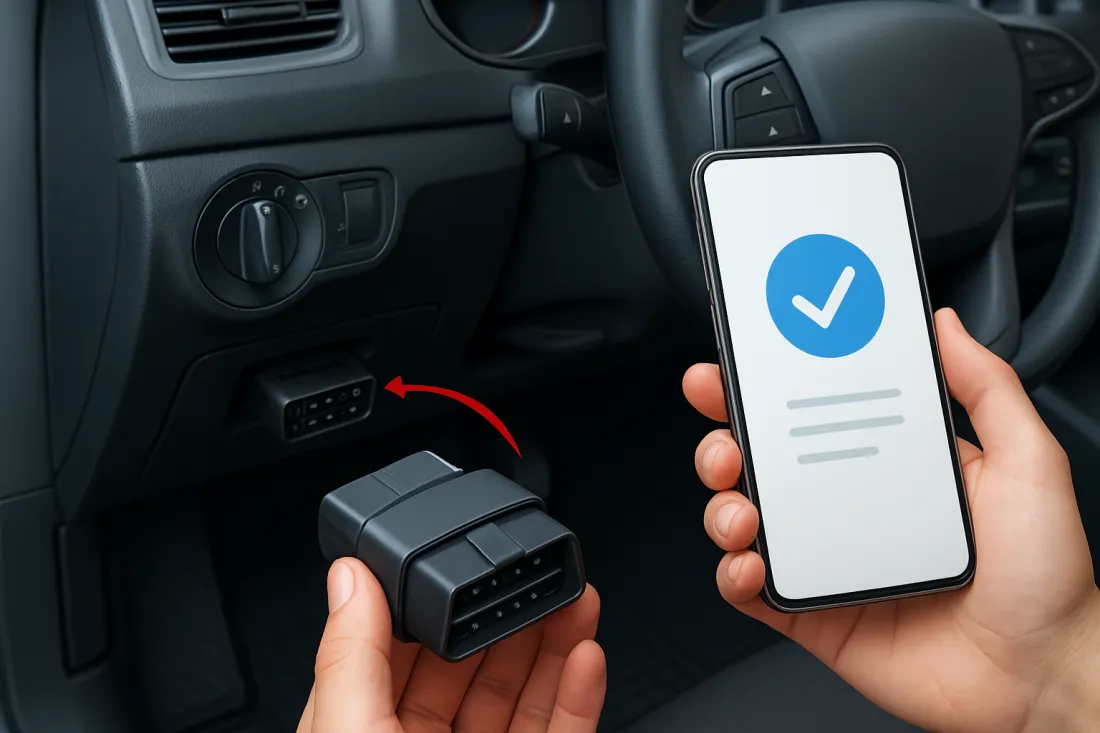
- sprawdź instrukcję obsługi auta (sekcja „gniazdo diagnostyczne” lub podobna),
- wpisz w wyszukiwarkę frazę typu „lokalizacja gniazda OBD2 + marka i model auta” – często są dostępne zdjęcia konkretnych modeli,
- obejrzyj dokładnie okolice kolan kierowcy i tunelu środkowego, zaglądając latarką pod plastiki.
Nie używaj siły przy odsłanianiu klapek – większość osłon ma zatrzaski, które da się delikatnie podważyć palcami.
Jak przygotować auto, adapter i telefon przed podłączeniem
Zanim włożysz adapter do gniazda OBD2, przygotuj wszystko tak, żeby uniknąć przerwania połączenia w połowie konfiguracji.
Praktyczna checklista przed pierwszym odczytem
- Stan akumulatora – upewnij się, że auto nie ma problemów z rozruchem. Jeśli akumulator jest bardzo słaby, ogranicz czas pracy na zapłonie.
- Pozycja kluczyka / przycisku START – najczęściej potrzebna jest pozycja „zapłon włączony” (kontrolki na desce świecą, silnik może być wyłączony). Niektóre aplikacje proszą o uruchomienie silnika – zrób to dopiero, gdy aplikacja o to poprosi.
- Bezpieczeństwo miejsca – samochód powinien stać na postoju, z zaciągniętym hamulcem ręcznym, najlepiej na płaskim terenie.
- Telefon naładowany – zadbaj o co najmniej kilkanaście procent baterii, żeby nie wyłączył się w trakcie.
- Adapter przygotowany – sprawdź, czy nie ma uszkodzonych pinów, pękniętej obudowy, śladów zalania.
- Wybrana aplikacja – zainstaluj ją wcześniej z oficjalnego sklepu (Google Play / App Store), najlepiej taką, którą producent adaptera rekomenduje w instrukcji.
- Uprawnienia aplikacji – przy pierwszym uruchomieniu zezwól na dostęp do Bluetooth / lokalizacji (często wymagane do skanowania urządzeń), a także do pamięci, jeśli aplikacja o to prosi.
- Połączenie internetowe – przydaje się przy pierwszej konfiguracji (pobranie profilu auta, tłumaczeń kodów błędów, aktualizacji bazy danych).
Instrukcja krok po kroku: podłączenie adaptera OBD2 i parowanie z telefonem
Poniżej znajduje się uniwersalny schemat, który sprawdzi się w większości popularnych adapterów OBD2. Zawsze jednak porównaj go z krótką instrukcją producenta, bo kolejność kroków może się nieznacznie różnić.
Krok 1. Włóż adapter do gniazda OBD2
- Upewnij się, że zapłon jest wyłączony (kluczyk wyjęty lub przycisk START w pozycji OFF).
- Ustaw adapter tak, aby jego piny pokrywały się z pinami w gnieździe – niektóre mają strzałkę lub napis „TOP”, który powinien być skierowany do góry.
- Wsuń adapter zdecydowanym, ale delikatnym ruchem. Nie używaj nadmiernej siły – jeśli coś stawia opór, sprawdź, czy nie próbujesz włożyć go odwrotnie.
- Po włożeniu adapter powinien siedzieć stabilnie, bez luzów. W wielu modelach zapali się dioda sygnalizująca zasilanie.
Krok 2. Włącz zapłon w samochodzie
- Przekręć kluczyk do pozycji „zapłon” lub naciśnij przycisk START bez wciskania pedału sprzęgła/hamulca.
- Sprawdź, czy na adapterze świeci się dioda zasilania (czasem także dioda Bluetooth/Wi‑Fi).
- Nie uruchamiaj jeszcze silnika, chyba że instrukcja adaptera lub aplikacja wyraźnie tego wymagają.
Krok 3. Sparuj adapter Bluetooth z telefonem (wariant Bluetooth)
Jeśli masz adapter Bluetooth:
- Na telefonie wejdź w Ustawienia > Bluetooth i włącz Bluetooth.
- Poczekaj, aż na liście urządzeń pojawi się nowy wpis – zwykle nazwa zawiera „OBD”, „OBDII”, nazwę modelu lub ciąg liter i cyfr.
- Dotknij nazwy adaptera, aby rozpocząć parowanie.
- Jeśli telefon poprosi o kod PIN, sprawdź instrukcję adaptera – najczęściej jest to „0000” lub „1234”, ale zawsze warto to potwierdzić w dokumentacji.
- Po udanym parowaniu adapter powinien być widoczny jako „połączony” lub „sparowany”.
W niektórych aplikacjach parowanie odbywa się bezpośrednio z poziomu programu (aplikacja sama wyszukuje adapter). Jeśli instrukcja aplikacji zaleca taki tryb, wykonaj parowanie zgodnie z jej wskazówkami, a nie z ogólnym schematem powyżej.
Krok 4. Połącz adapter Wi‑Fi z telefonem (wariant Wi‑Fi)
Jeśli masz adapter Wi‑Fi:
- Po włożeniu adaptera i włączeniu zapłonu odczekaj kilkanaście sekund, aż zacznie on nadawać własną sieć Wi‑Fi.
- Na telefonie wejdź w Ustawienia > Wi‑Fi i wyszukaj nową sieć – jej nazwa zwykle zawiera „OBD”, nazwę modelu lub ciąg znaków.
- Połącz się z tą siecią. Jeśli jest hasło, znajdziesz je w instrukcji adaptera lub na naklejce na obudowie.
- Po połączeniu z siecią adaptera telefon może stracić dostęp do internetu przez Wi‑Fi – to normalne. Jeśli potrzebujesz internetu, użyj danych komórkowych.
Krok 5. Pierwsze uruchomienie i konfiguracja aplikacji
- Uruchom zainstalowaną wcześniej aplikację diagnostyczną.
- Przy pierwszym starcie zaakceptuj regulamin i nadaj wymagane uprawnienia (Bluetooth, lokalizacja, dostęp do plików – jeśli są potrzebne).
- W ustawieniach aplikacji wybierz typ połączenia odpowiadający Twojemu adapterowi: Bluetooth lub Wi‑Fi.
- Wskaż konkretny adapter z listy urządzeń (po nazwie, którą widziałeś przy parowaniu).
- Dodaj profil samochodu: marka, model, rok produkcji, typ silnika – jeśli aplikacja o to prosi. Dzięki temu odczyty i opisy błędów będą lepiej dopasowane.
- Wybierz opcję „Połącz” / „Connect” / „Rozpocznij diagnostykę” (nazwa zależy od aplikacji).
- Poczekaj, aż aplikacja nawiąże komunikację z ECU (komputerem sterującym silnikiem). Może to potrwać od kilku do kilkudziesięciu sekund.
Krok 6. Pierwszy odczyt danych i kodów błędów
- Gdy aplikacja pokaże, że jest połączona, wybierz funkcję „Odczyt kodów błędów” lub „Live data” (podgląd parametrów na żywo) – nazwy zależą od programu.
- Jeśli pojawią się kody błędów, nie kasuj ich od razu. Najpierw zapisz je lub zrób zrzut ekranu – przyda się to mechanikowi lub przy dalszej diagnostyce. Możesz też skorzystać z osobnego poradnika o tym, jak odczytać kody błędów OBD2 samemu.
- Sprawdź, czy parametry na żywo (np. obroty, temperatura cieczy chłodzącej) zmieniają się w sposób logiczny po uruchomieniu silnika – to dobry test, czy połączenie działa stabilnie.
Porównanie adapterów Bluetooth i Wi‑Fi pod kątem konfiguracji
Jeśli dopiero wybierasz adapter, warto wiedzieć, czym różni się konfiguracja wersji Bluetooth i Wi‑Fi. Poniższa tabela pokazuje praktyczne różnice z perspektywy użytkownika telefonu.
| Cecha | Adapter Bluetooth | Adapter Wi‑Fi |
|---|---|---|
| Typowe użycie | Najczęściej wybierany do codziennej diagnostyki z telefonu z Androidem | Często stosowany, gdy telefon ma problemy z Bluetooth lub w starszych urządzeniach |
| Konfiguracja połączenia | Parowanie w ustawieniach Bluetooth, potem wybór urządzenia w aplikacji | Połączenie z siecią Wi‑Fi adaptera, potem wybór trybu Wi‑Fi w aplikacji |
| Dostęp do internetu w trakcie pracy | Zwykle zachowany (telefon może korzystać z Wi‑Fi lub danych komórkowych) | Po połączeniu z siecią adaptera Wi‑Fi telefon traci dostęp do innej sieci Wi‑Fi; zostają dane komórkowe |
| Typowe problemy przy łączeniu | Brak widoczności adaptera, błędny PIN, konflikt z innym sparowanym urządzeniem | Telefon nie widzi sieci adaptera, błędne hasło, konflikt z inną siecią o podobnej nazwie |
| Wygoda przy częstym użyciu | Bardzo wygodny – po sparowaniu zwykle łączy się automatycznie | Wymaga każdorazowego przełączania sieci Wi‑Fi, co bywa mniej wygodne |
Co sprawdzić przed pierwszym odczytem – lista kontrolna
Przed kliknięciem „Odczytaj błędy” lub „Połącz z ECU” przejdź jeszcze raz przez krótką listę kontrolną. Pozwoli to uniknąć typowych problemów i błędnych odczytów.
- Zapłon – czy kluczyk jest w pozycji „zapłon włączony”, a kontrolki na desce się świecą? Bez tego większość sterowników nie odpowie.
- Stabilne zasilanie – czy nie masz włączonych zbędnych odbiorników (mocne audio, ogrzewanie szyb, podgrzewane fotele), które niepotrzebnie obciążają akumulator podczas diagnostyki na postoju?
- Połączenie adapter–telefon – czy telefon jest faktycznie połączony z adapterem (Bluetooth: status „połączono”; Wi‑Fi: aktywna sieć adaptera)?
- Wybrany właściwy adapter w aplikacji – czy w ustawieniach aplikacji wskazałeś dokładnie ten adapter, który jest podłączony do auta (a nie np. słuchawki Bluetooth)?
- Uprawnienia aplikacji – czy aplikacja ma dostęp do Bluetooth / lokalizacji? Jeśli wcześniej odmówiłeś, wejdź w ustawienia aplikacji w systemie i włącz je ręcznie.
- Profil auta – czy w aplikacji wybrałeś poprawną markę, model i rocznik? Błędny profil może powodować nieczytelne lub niepełne dane.
- Brak ruchu pojazdu – samochód powinien stać, a kierownica nie powinna być gwałtownie obracana podczas pierwszych testów (niektóre systemy nie lubią diagnostyki w trakcie manewrów).
Typowe komunikaty błędów przy łączeniu i jak je rozwiązać
Przy pierwszej konfiguracji bardzo często pojawiają się komunikaty o błędach połączenia. Zwykle wynikają z drobnych ustawień, które łatwo poprawić.
1. „Nie można połączyć z adapterem” / „Brak odpowiedzi z interfejsu”
Możliwe przyczyny i rozwiązania:
- Adapter nie jest poprawnie włożony – dociśnij go delikatnie, sprawdź, czy dioda zasilania świeci.
- Brak zapłonu – włącz zapłon, odczekaj kilka sekund i spróbuj ponownie.
- Zły typ połączenia w aplikacji – w ustawieniach wybierz Bluetooth zamiast Wi‑Fi lub odwrotnie, zgodnie z typem adaptera.
- Inna aplikacja korzysta z adaptera – zamknij wszystkie inne programy diagnostyczne, a nawet zrestartuj telefon i spróbuj jeszcze raz.
2. „Błędny PIN” przy parowaniu Bluetooth
Możliwe przyczyny i rozwiązania:
- Domyślny PIN jest inny niż myślisz – sprawdź instrukcję adaptera lub nadruk na obudowie. Najczęściej stosowane są proste kody, ale mogą się różnić między modelami.
- Telefon zapamiętał zły PIN – usuń urządzenie z listy sparowanych, zrestartuj Bluetooth i spróbuj ponownie, wpisując poprawny kod.
3. „Brak dostępu do internetu” po podłączeniu adaptera Wi‑Fi
To normalne zachowanie – telefon jest połączony z siecią Wi‑Fi adaptera, która nie ma dostępu do internetu. Rozwiązania:
- jeśli potrzebujesz internetu równolegle, włącz dane komórkowe,
- jeśli system pyta, czy zachować połączenie z tą siecią mimo braku internetu – potwierdź, inaczej telefon może się automatycznie przełączyć na inną sieć i przerwać komunikację z adapterem.
4. „Brak komunikacji z ECU” / „ECU not responding”
Możliwe przyczyny i rozwiązania:
- Nieobsługiwany protokół – niektóre bardzo stare auta mogą używać protokołów, z którymi tańsze adaptery sobie nie radzą. W takiej sytuacji warto sprawdzić, czy producent adaptera deklaruje zgodność z Twoim modelem samochodu.
- Błąd w aplikacji – spróbuj innej aplikacji (najlepiej tej rekomendowanej przez producenta adaptera) lub zaktualizuj obecną do najnowszej wersji.
- Problem w instalacji elektrycznej auta – jeśli żaden adapter i żadna aplikacja nie łączą się z ECU, a gniazdo OBD2 ma zasilanie, warto skonsultować się z elektrykiem samochodowym.
Bezpieczeństwo: kiedy nie podłączać adaptera OBD2
Choć samo podłączenie adaptera OBD2 jest proste, są sytuacje, w których lepiej tego nie robić lub zachować szczególną ostrożność.
- Podczas jazdy testowej w ASO lub u mechanika – w czasie jazdy diagnostycznej mechanik często korzysta z własnego sprzętu. Dodatkowy adapter może wprowadzać zakłócenia lub po prostu przeszkadzać fizycznie.
- Podczas naprawy w warsztacie – nie podłączaj swojego adaptera bez uzgodnienia z mechanikiem. Warsztat może mieć własne procedury i urządzenia.
- W trakcie aktualizacji oprogramowania sterowników – jeśli serwis wykonuje aktualizację ECU, nie podłączaj żadnych dodatkowych urządzeń do gniazda OBD2, żeby nie ryzykować przerwania procesu.
- Podczas jazdy, gdy obsługujesz telefon – nie konfiguruj aplikacji ani nie czytaj kodów błędów w ruchu. Jeśli chcesz obserwować parametry na żywo, ustaw wszystko na postoju, a w czasie jazdy korzystaj z uchwytu i prostych widoków, nie klikając w ekran.
- Gdy adapter jest uszkodzony – pęknięta obudowa, wygięte piny czy ślady zalania to sygnał, żeby go nie używać. Lepiej kupić nowy niż ryzykować zwarcie.
Czy można zostawiać adapter OBD2 w gnieździe na stałe
Wielu kierowców zastanawia się, czy adapter może być podłączony cały czas. Odpowiedź zależy od kilku czynników.
- Pobór prądu – większość adapterów pobiera niewielki prąd nawet przy wyłączonym zapłonie. W sprawnym aucie zwykle nie jest to problem przy codziennej jeździe, ale przy dłuższym postoju (np. kilka tygodni) może przyspieszyć rozładowanie akumulatora.
- Bezpieczeństwo fizyczne – wystający adapter może przeszkadzać przy pedałach lub być narażony na przypadkowe uderzenia nogą. W niektórych autach gniazdo jest tak umieszczone, że adapter łatwo zahaczyć.
- Ryzyko przypadkowego rozłączenia – jeśli adapter jest luźny, może wypaść podczas jazdy, co w skrajnym przypadku może spowodować zwarcie lub błędy komunikacji.
- Polityka serwisu – niektóre serwisy proszą o odłączenie wszelkich dodatkowych urządzeń przed przyjęciem auta do naprawy lub przeglądu.
Praktyczna zasada: jeśli używasz adaptera okazjonalnie, najlepiej wyjmować go po zakończeniu diagnostyki. Jeśli korzystasz z niego często (np. do monitorowania parametrów), obserwuj zachowanie akumulatora i upewnij się, że adapter nie przeszkadza w obsłudze auta.
Najczęstsze błędy przy podłączaniu adaptera OBD2 i konfiguracji aplikacji
Uniknięcie kilku typowych pomyłek oszczędzi sporo nerwów i czasu.
- Wkładanie adaptera przy włączonym silniku – lepiej najpierw wyłączyć silnik, włożyć adapter, dopiero potem włączyć zapłon. Zmniejsza to ryzyko przypadkowych zakłóceń.
- Mylenie gniazda OBD2 z innymi złączami – nie próbuj wciskać adaptera w gniazdo od akcesoriów, złącza serwisowe producenta czy inne wtyczki – zawsze upewnij się po kształcie i liczbie pinów.
- Parowanie nie tego urządzenia Bluetooth – przy wielu urządzeniach w pobliżu (słuchawki, radio, inne telefony) łatwo kliknąć nie ten wpis. Zawsze sprawdź nazwę adaptera.
- Brak uprawnień aplikacji – odmowa dostępu do Bluetooth lub lokalizacji często kończy się komunikatem o braku adaptera, choć fizycznie jest podłączony.
- Używanie przypadkowej aplikacji – nie każda aplikacja dobrze współpracuje z każdym adapterem i każdym autem. Warto zacząć od tej, którą producent adaptera poleca w instrukcji lub od sprawdzonego programu do OBD2. Jeśli chcesz później rozszerzyć wiedzę o samym korzystaniu z interfejsu, możesz zerknąć na poradnik jak używać OBD2 w samochodzie.
- Kasowanie błędów bez zrozumienia przyczyny – samo skasowanie kodów nie usuwa usterki. Zanim coś wyczyścisz, zanotuj kody i sprawdź, czego dotyczą.
FAQ – najczęstsze pytania o podłączanie adaptera OBD2 i aplikację
Co powinienem zrozumieć, zanim podłączę adapter OBD2 i aplikację pierwszy raz?
Najważniejsze jest to, że adapter OBD2 jest tylko „tłumaczem” między samochodem a telefonem. Nie naprawia auta ani sam niczego nie zmienia, dopóki nie użyjesz funkcji kasowania błędów czy adaptacji. Twoim zadaniem jest: znaleźć właściwe gniazdo, poprawnie włożyć adapter, sparować go z telefonem (Bluetooth lub Wi‑Fi), wybrać go w aplikacji i dopiero wtedy odczytać dane. Jeśli któryś z tych kroków zostanie pominięty lub wykonany w złej kolejności, aplikacja po prostu nie połączy się z autem.
Jakich błędów szczególnie unikać przy pierwszym podłączeniu adaptera OBD2?
Najczęstsze problemy wynikają z pośpiechu: wkładanie adaptera przy włączonym silniku, mylenie gniazda OBD2 z innym złączem, parowanie nie tego urządzenia Bluetooth, odmawianie aplikacji wymaganych uprawnień oraz kasowanie błędów bez zapisania ich treści. Warto też unikać konfiguracji w trakcie jazdy – wszystko ustaw na postoju, a dopiero potem ewentualnie obserwuj parametry w ruchu.
Jaki praktyczny krok warto wykonać zaraz po udanym połączeniu z OBD2?
Dobrym pierwszym krokiem jest wykonanie pełnego odczytu kodów błędów i zapisanie ich (np. w notatniku lub jako zrzut ekranu). Dzięki temu masz punkt odniesienia na przyszłość – możesz porównać, czy po naprawie lub po pewnym czasie pojawiają się te same kody. Warto też zapisać, z jaką aplikacją i ustawieniami udało się połączyć, żeby następnym razem powtórzyć działający schemat.
Czy adapter OBD2 może uszkodzić samochód, jeśli coś zrobię źle w aplikacji?
Przy typowym, domowym użyciu – ograniczonym do odczytu błędów i podglądu parametrów – ryzyko uszkodzenia auta jest bardzo małe. Trzeba jednak uważać na funkcje, które zmieniają ustawienia sterowników (adaptacje, kodowania, resetowanie nauczonych wartości). Jeśli nie wiesz dokładnie, co robi dana opcja, lepiej jej nie używać lub skonsultować się z osobą doświadczoną.
Co zrobić, jeśli po wykonaniu wszystkich kroków aplikacja nadal nie łączy się z autem?
W takiej sytuacji warto przejść prostą ścieżkę diagnostyczną: sprawdzić, czy adapter ma zasilanie (świeci dioda), upewnić się, że telefon jest z nim faktycznie połączony (Bluetooth/Wi‑Fi), spróbować innej aplikacji oraz – jeśli to możliwe – przetestować adapter w innym samochodzie. Jeśli w drugim aucie wszystko działa, problem może leżeć w instalacji lub sterownikach pierwszego samochodu i wtedy najlepiej skonsultować się z elektrykiem lub diagnostą.
Po przejściu wszystkich opisanych kroków konfiguracja adaptera OBD2 i aplikacji przestaje być „czarną magią”. Z czasem możesz rozszerzyć swoje umiejętności – np. o wybór bardziej zaawansowanego interfejsu, co ułatwi poradnik jaki interfejs OBD2 do domowej diagnostyki – ale na start najważniejsze jest spokojne, krok po kroku wykonanie podstawowej konfiguracji.