Aplikacja OBD na iPhone – konkretna odpowiedź według Twojego scenariusza
Stabilne działanie aplikacji OBD na iPhone zależy głównie od dopasowania trzech elementów: auta (OBD2), adaptera (Wi‑Fi/BLE) i samej aplikacji (zgodność z iOS i danym interfejsem). Zanim kupisz płatną apkę, zawsze:
- sprawdź, czy Twój adapter jest oficjalnie wspierany przez daną aplikację,
- upewnij się, że auto obsługuje OBD2 i mieści się w zakresie roczników/marki podawanym przez twórcę aplikacji,
- przetestuj darmową lub testową wersję – połączenie, odczyt błędów, podstawowe parametry.
Szybkie rekomendacje według typowego scenariusza:
- Początkujący, chcę tylko odczytać i skasować błędy – szukaj prostej aplikacji z polskimi opisami kodów i trybem „podstawowa diagnostyka”. Wystarczy stabilny adapter Wi‑Fi lub BLE.
- Chcę monitorować parametry w czasie jazdy – wybierz aplikację z rozbudowanymi ekranami „live data” i możliwością nagrywania logów; najlepiej z szybkim adapterem BLE.
- Interesuje mnie jedna marka (np. VAG, BMW, PSA) – rozważ aplikację specjalistyczną dla tej grupy, często wymaga konkretnego adaptera.
- Chcę tylko sprawdzić, czy przed wizytą u mechanika nie ma poważnego błędu – wystarczy darmowa lub ograniczona wersja aplikacji, która odczyta podstawowe kody OBD2.
Specyfika aplikacji OBD na iOS – łączność i ograniczenia systemu
iOS jest dość restrykcyjny, dlatego nie każda kombinacja „tani adapter + losowa aplikacja” zadziała. Kluczowe są: typ łączności, sposób parowania oraz uprawnienia w systemie.
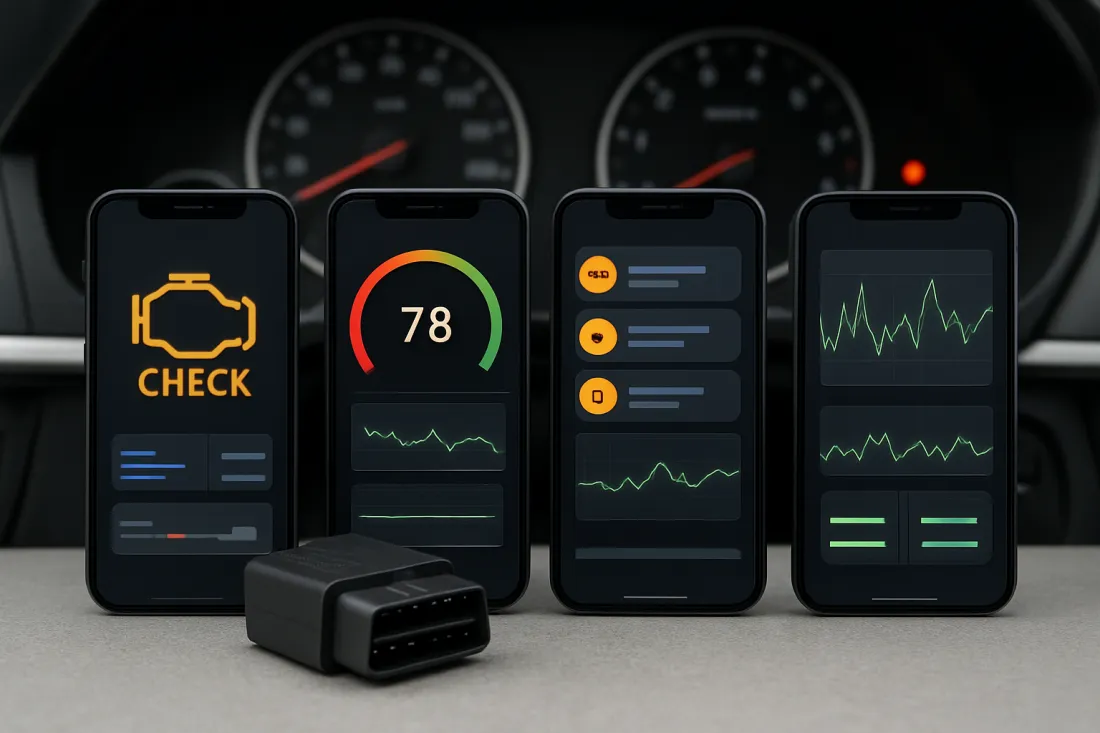
Typy łączności z adapterem OBD na iPhone
- Bluetooth klasyczny
Najczęściej spotykany w tanich adapterach ELM327. Na iOS bywa problematyczny, bo system nie udostępnia wszystkich profili komunikacji, z których korzystają takie urządzenia. Jeśli producent nie pisze wyraźnie o wsparciu iOS, ryzyko problemów jest duże. - Bluetooth Low Energy (BLE)
Dobrze wspierany przez iOS. Nowsze adaptery projektuje się właśnie pod BLE. Aplikacja łączy się z adapterem bezpośrednio z poziomu programu, zwykle bez parowania w ustawieniach systemu. Zaletą jest mniejsze zużycie energii i brak blokowania Wi‑Fi. - Wi‑Fi
Adapter tworzy własną sieć Wi‑Fi, do której łączysz iPhone’a. To popularny sposób „obejścia” ograniczeń Bluetooth w iOS. Minusem jest brak dostępu do internetu przez Wi‑Fi w czasie diagnozy (zostaje transmisja danych komórkowych).
Najważniejsze ograniczenia iOS przy aplikacjach OBD
- Brak wsparcia dla części tanich adapterów BT – mogą być widoczne w innych telefonach, a na iPhone w ogóle się nie pojawiać lub nie współpracować z aplikacją.
- Automatyczne przełączanie sieci Wi‑Fi – iOS potrafi sam przełączyć się z sieci adaptera na „lepszą” sieć z internetem, co bywa przyczyną zrywania połączenia z autem.
- Uprawnienia lokalizacji i Bluetooth – bez ich nadania aplikacja często nie ma dostępu do adaptera. Użytkownik widzi wtedy tylko komunikat „brak połączenia”.
- Praca w tle – system dość agresywnie usypia aplikacje. Długie logowanie parametrów może wymagać trzymania programu na pierwszym planie i wyłączonego oszczędzania energii.
Rodzaje interfejsów OBD działających z iOS – jak dobrać do iPhone’a
Jeśli dopiero kupujesz sprzęt, najlepiej od razu dobrać zestaw: adapter + aplikacja, zamiast później szukać programu, który „jakoś zadziała” z przypadkowym interfejsem.
Główne typy interfejsów OBD dla iPhone’a
- Adapter Wi‑Fi OBD2
Popularny wybór dla iOS. Łączy się przez sieć Wi‑Fi tworzoną przez adapter. Zwykle współpracuje z wieloma uniwersalnymi aplikacjami. Wystarczający do podstawowej diagnostyki i podglądu parametrów. - Adapter Bluetooth Low Energy (BLE)
Nowocześniejsze i wygodne rozwiązanie. Często ma listę rekomendowanych aplikacji na iOS. Zwykle jest szybszy i bardziej energooszczędny niż Wi‑Fi, a przy tym nie blokuje domowego czy samochodowego Wi‑Fi. - Adapter dedykowany do konkretnej aplikacji
Sprzedawany jako komplet: własny interfejs + własna aplikacja. Zaletą jest pewna kompatybilność i jedno źródło wsparcia. Minusem – wyższy koszt i mniejsza elastyczność (apka bywa zamknięta na inne adaptery).
Na co zwrócić uwagę przy wyborze interfejsu do iPhone’a
- czy producent wprost deklaruje zgodność z iOS, a nie tylko ogólnie „smartfony”,
- czy na stronie aplikacji jest lista rekomendowanych adapterów – to najpewniejszy punkt odniesienia,
- czy interfejs obsługuje protokół Twojego auta (dla większości aut osobowych z Europy z początku lat 2000 i młodszych jest to OBD2 – warto potwierdzić w instrukcji),
- czy adapter ma tryb uśpienia lub niski pobór prądu, jeśli planujesz zostawiać go w gnieździe na stałe.
Jeśli dopiero zaczynasz wybór sprzętu, przydatny będzie poradnik jaki czytnik OBD2 dla początkującego, który porządkuje podstawowe typy urządzeń.
Porównanie: uniwersalne aplikacje OBD na iPhone a aplikacje dedykowane
Zamiast skupiać się na konkretnych nazwach, warto zrozumieć różnicę między aplikacjami uniwersalnymi (działającymi z wieloma adapterami) a aplikacjami dedykowanymi do jednego, konkretnego interfejsu.
| Rodzaj aplikacji | Najlepszy scenariusz użycia | Co zazwyczaj potrafi | Główne ryzyka i ograniczenia | Co sprawdzić przed wyborem |
|---|---|---|---|---|
| Uniwersalna aplikacja OBD na iPhone | Masz już adapter OBD2 lub chcesz używać jednego programu z kilkoma autami różnych marek. | Odczyt i kasowanie błędów silnika, podstawowe parametry na żywo, proste wykresy, czasem testy monitorów OBD. | Nie wszystkie funkcje auta są dostępne; tanie adaptery mogą działać niestabilnie; za rozszerzone moduły często trzeba dopłacić. | Lista obsługiwanych adapterów, język interfejsu, opinie użytkowników z podobnym autem, dostępność darmowej wersji testowej. |
| Aplikacja dedykowana do konkretnego adaptera | Dopiero kupujesz zestaw i zależy Ci na rozwiązaniu „podłącz i używaj” bez szukania kompatybilności. | Typowe funkcje uniwersalne plus często głębsza diagnostyka, lepsze opisy błędów, raporty i profile dla konkretnych marek. | Przywiązanie do jednego adaptera; zmiana sprzętu może oznaczać utratę części funkcji; zwykle wyższy koszt wejścia. | Jakie marki i roczniki są oficjalnie wspierane, czy aplikacja jest rozwijana, model płatności (jednorazowo czy cyklicznie). |
Jakie funkcje oferują aplikacje OBD na iPhone i które są dobre dla początkujących
Aplikacje OBD na iOS można podzielić na kilka grup według przeznaczenia. To ułatwia wybór pod własne potrzeby.
Aplikacje podstawowe – idealne na start
Skupiają się na tym, czego potrzebuje większość kierowców: odczyt i kasowanie błędów oraz podgląd kilku kluczowych parametrów (np. temperatura płynu chłodzącego, obroty, prędkość, obciążenie silnika).
Typowe cechy przyjazne dla początkujących:
- czytelny interfejs, duże ikony i jasne komunikaty,
- tłumaczenie kodów błędów na zrozumiały opis,
- darmowa wersja z podstawowymi funkcjami i możliwość rozszerzenia,
- proste raporty, które można pokazać mechanikowi.
Aplikacje „live data” i monitorujące
Dla osób, które chcą na bieżąco śledzić parametry pracy silnika, np. podczas jazdy z przyczepą, diagnozy sporadycznych szarpnięć czy lekkiego tuningu.
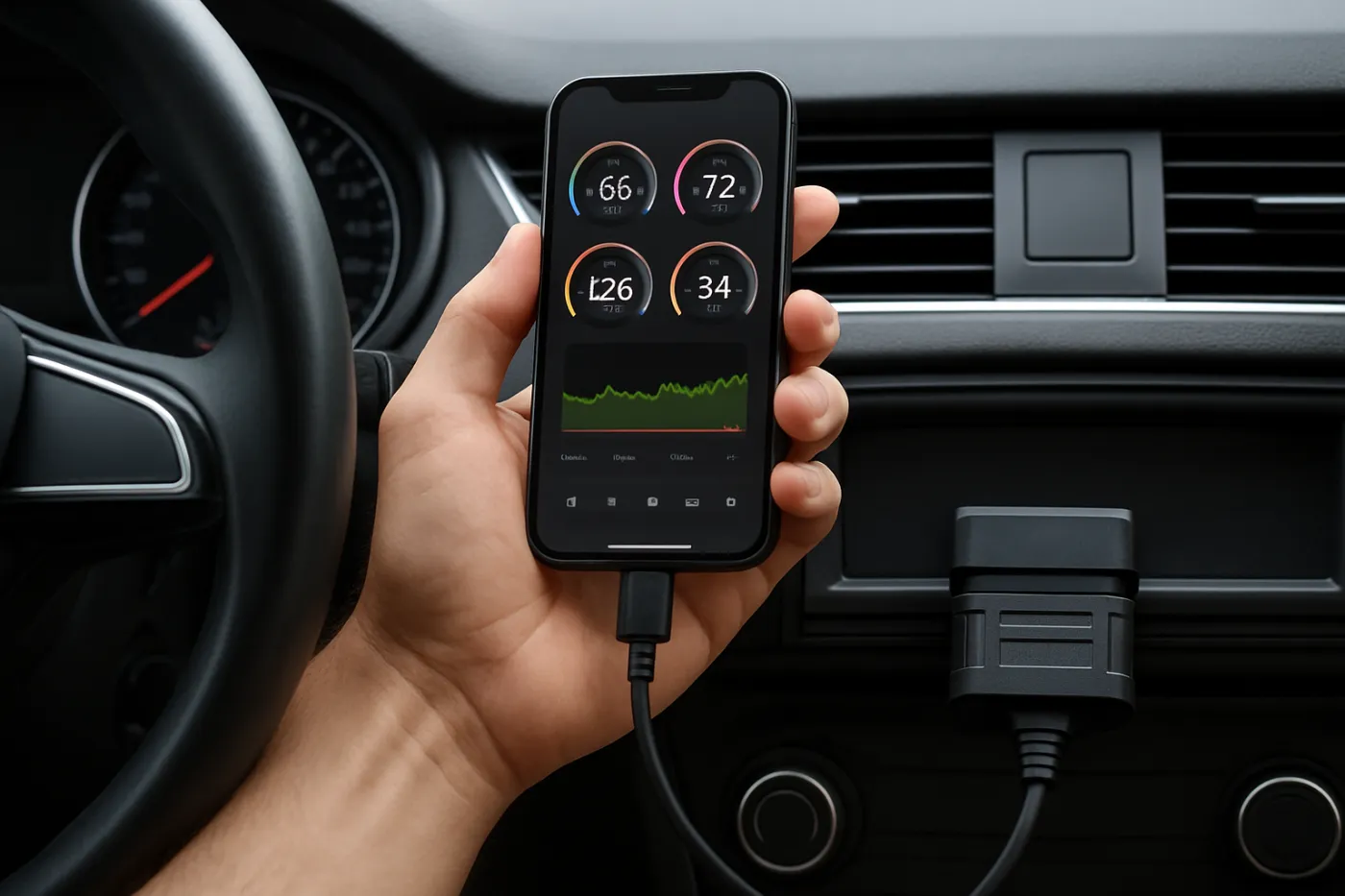
- konfigurowalne ekrany z zegarami i wykresami,
- nagrywanie logów z jazdy i późniejsza analiza,
- obsługa wielu czujników jednocześnie,
- wymagają szybkiego, stabilnego adaptera (najczęściej BLE lub dobre Wi‑Fi).
Aplikacje specjalistyczne dla konkretnych marek
Skierowane do użytkowników określonych grup (np. koncernów VAG, BMW, PSA, Mazda). Potrafią wejść głębiej w moduły niż standardowe OBD2.
- dostęp do większej liczby sterowników (ABS, poduszki, komfort, itp.),
- specyficzne funkcje serwisowe (np. reset inspekcji olejowej, adaptacje),
- często wymagają dedykowanego adaptera lub konkretnego modelu interfejsu,
- zwykle wyższa cena, ale większe możliwości dla jednej marki.
Model płatności – czego się spodziewać
Na iOS spotkasz różne podejścia do opłat:
- jednorazowy zakup – płacisz raz za pełną wersję,
- darmowa wersja + płatne dodatki – podstawowe funkcje są bezpłatne, a rozszerzenia (np. dodatkowe moduły, marki) płatne osobno,
- abonament – miesięczna lub roczna opłata za pełny dostęp i aktualizacje.
Jeśli korzystasz z OBD sporadycznie (np. kilka razy w roku), często wystarczy aplikacja z jednorazową opłatą lub darmowa z ograniczonym zakresem.
Cechy aplikacji OBD na iPhone przyjaznej dla początkujących
Początkujący kierowca zwykle nie potrzebuje dziesiątek wykresów. Najważniejsze jest jasne zrozumienie: co się dzieje z autem i jak pilny jest problem. Dlatego przy wyborze aplikacji zwróć uwagę na:
- Prosty ekran startowy – widoczny przycisk „Połącz z autem” i jasny status połączenia.
- Automatyczne skanowanie błędów – bez ręcznego wybierania protokołów i modułów.
- Opis błędów w języku polskim – nie tylko kod P0xxx, ale krótki opis możliwej przyczyny.
- Kolorowe oznaczenia ważności błędów – np. czerwony (pilne), żółty (do obserwacji), szary (historyczny).
- Podpowiedzi „co dalej” – np. „umów wizytę u mechanika w najbliższym czasie”, „sprawdź poziom płynu chłodzącego”.
- Tryb demo lub zrzuty ekranu – możliwość obejrzenia interfejsu przed zakupem pełnej wersji.
Aby lepiej zrozumieć sam proces odczytu kodów, możesz skorzystać z poradnika jak odczytać kody błędów OBD2 samemu.
Jak sprawdzić kompatybilność aplikacji OBD z Twoim autem i interfejsem
Przed zakupem płatnej wersji warto przejść prosty proces weryfikacji. Pozwoli to uniknąć sytuacji, w której aplikacja nie łączy się z adapterem lub nie obsługuje Twojego auta.
Krok 1. Upewnij się, że auto obsługuje OBD2
- większość aut osobowych sprzedawanych w Europie od początku lat 2000 ma złącze OBD2,
- gniazdo zwykle znajduje się w okolicy kolan kierowcy, pod deską rozdzielczą lub przy tunelu środkowym,
- informację o obsłudze OBD2 znajdziesz w instrukcji pojazdu lub u producenta.
Krok 2. Zweryfikuj adapter OBD
- sprawdź, czy producent adaptera podaje zgodność z iOS,
- upewnij się, czy adapter jest Wi‑Fi lub BLE – klasyczny Bluetooth często sprawia problemy na iPhone’ach,
- poszukaj opinii użytkowników z podobnym autem i modelem iPhone’a.
Krok 3. Przeanalizuj opis aplikacji
- czy jest lista wspieranych adapterów – jeśli Twój jest wymieniony, szanse na sukces są znacznie większe,
- czy aplikacja ma wersję darmową lub testową,
- czy są wymienione obsługiwane marki i roczniki – szczególnie ważne przy aplikacjach specjalistycznych.
Krok 4. Przetestuj połączenie w darmowej wersji
- zainstaluj darmową lub „lite” wersję aplikacji,
- sprawdź, czy program widzi adapter i potrafi połączyć się z autem,
- wykonaj próbny odczyt błędów lub podgląd parametrów – nawet jeśli nie ma błędów, aplikacja powinna pokazać, że skanowanie zakończyło się poprawnie.
Instrukcja krok po kroku: pierwsze połączenie aplikacji OBD z autem na iOS
Poniższy schemat dotyczy typowego adaptera Wi‑Fi lub BLE oraz uniwersalnej aplikacji OBD na iPhone. Nazwy opcji mogą się różnić, ale logika pozostaje podobna.
- Przygotuj auto
Zaparkuj w bezpiecznym miejscu, zaciągnij hamulec postojowy. Wyłącz silnik, ale przygotuj się do włączenia zapłonu. - Znajdź gniazdo OBD2
Zwykle pod kierownicą, w okolicy kolan kierowcy. W razie wątpliwości zajrzyj do instrukcji auta. - Podłącz adapter
Włóż interfejs do gniazda OBD2. Sprawdź, czy diody sygnalizują zasilanie. - Włącz zapłon
Nie zawsze trzeba uruchamiać silnik, ale sterowniki muszą być aktywne. - Połącz iPhone’a z adapterem
- Adapter Wi‑Fi – wejdź w Ustawienia > Wi‑Fi, wybierz sieć tworzoną przez adapter (często w nazwie jest „OBD” lub nazwa producenta), wpisz hasło, jeśli jest wymagane.
- Adapter BLE – włącz Bluetooth w iOS, ale zazwyczaj nie parujesz urządzenia w ustawieniach; połączeniem zajmie się aplikacja.
- Uruchom aplikację OBD
Otwórz program, wybierz opcję „Połącz” lub podobną. Jeśli iOS pyta o dostęp do Bluetooth/lokalizacji, przyznaj wymagane uprawnienia. - Wybierz adapter i auto (jeśli trzeba)
Niektóre aplikacje proszą o wybór typu interfejsu lub marki auta. Ustaw to zgodnie z rzeczywistością. - Wykonaj pierwszy test
Spróbuj odczytać kody błędów lub podejrzeć podstawowe parametry (np. obroty, temperatura). Jeśli dane się pojawiają, połączenie działa. - Zapisz profil
Jeśli aplikacja to umożliwia, zapisz profil auta i adaptera, aby kolejne połączenia były szybsze.
Jeśli masz problem z fizycznym podłączeniem lub lokalizacją gniazda, pomocny będzie poradnik jak podłączyć czytnik OBD do samochodu.
Lista kontrolna przed zakupem płatnej wersji aplikacji OBD na iPhone
Ta praktyczna lista kontrolna pozwoli zminimalizować ryzyko nietrafionego zakupu. Przejdź ją punkt po punkcie.
- 1. Kompatybilność sprzętowa
- czy aplikacja oficjalnie wspiera Twoją wersję iOS (sprawdź w opisie w sklepie),
- czy na liście obsługiwanych interfejsów jest Twój adapter lub jego rodzina modeli,
- czy producent nie ostrzega przed konkretnymi tanimi adapterami, które działają niestabilnie.
- 2. Kompatybilność z autem
- czy aplikacja obsługuje Twój typ silnika (benzyna/diesel/hybryda),
- czy w opisie lub FAQ jest wzmianka o Twojej marce i przybliżonym roczniku,
- czy użytkownicy z podobnym autem nie zgłaszają problemów z połączeniem.
- 3. Funkcje, których naprawdę potrzebujesz
- czy aplikacja oferuje odczyt i kasowanie błędów – absolutne minimum,
- czy ma podgląd parametrów na żywo, jeśli chcesz monitorować pracę silnika,
- czy zapewnia opisy błędów po polsku lub w innym zrozumiałym języku,
- czy oferuje funkcje serwisowe, jeśli planujesz coś więcej niż podstawową diagnostykę.
- 4. Model płatności i koszty w czasie
- czy płacisz jednorazowo, czy w formie abonamentu,
- czy dodatkowe funkcje (np. kolejne auta, marki) są płatne osobno,
- czy jest okres próbny lub możliwość rezygnacji, jeśli aplikacja się nie sprawdzi.
- 5. Wygoda użytkowania
- czy interfejs jest czytelny na ekranie iPhone’a w aucie (kontrast, wielkość czcionek),
- czy aplikacja ma polską wersję językową, jeśli to dla Ciebie ważne,
- czy są instrukcje lub poradniki dla początkujących użytkowników.
- 6. Test w praktyce
- czy w darmowej wersji udało się połączyć z adapterem i autem,
- czy aplikacja nie zrywa połączenia podczas krótkiej jazdy próbnej,
- czy odczytane dane wydają się spójne (np. temperatura silnika rośnie stopniowo, obroty reagują na gaz).
Typowe błędy i ryzyka przy wyborze oraz używaniu aplikacji OBD na iPhone
Wiele problemów z aplikacjami OBD na iOS wynika nie z samego oprogramowania, ale z błędów na etapie zakupu lub konfiguracji. Warto ich świadomie unikać.
Błąd 1. Kupno przypadkowego, najtańszego adaptera
Tanie adaptery bez jasnej informacji o wsparciu iOS często działają tylko z wybranymi aplikacjami lub wcale. Zdarza się, że łączą się z telefonem, ale nie przekazują danych do aplikacji. Zawsze szukaj potwierdzenia zgodności z iPhone’em.
Błąd 2. Ignorowanie listy obsługiwanych interfejsów
Wielu producentów aplikacji publikuje listę rekomendowanych adapterów. Zakładanie, że „każdy ELM327 będzie działał” to prosty przepis na frustrację. Jeśli Twój adapter nie jest wymieniony, licz się z ryzykiem problemów.
Błąd 3. Brak nadanych uprawnień w iOS
Odmowa dostępu do Bluetooth lub lokalizacji przy pierwszym uruchomieniu aplikacji może całkowicie zablokować połączenie. Gdy coś nie działa, sprawdź w Ustawieniach iOS, czy aplikacja ma przyznane wymagane uprawnienia.
Błąd 4. Kasowanie błędów bez zrozumienia przyczyny
Możliwość skasowania kontrolki „check engine” nie oznacza, że problem zniknął. Błędy mogą wrócić, a ich ignorowanie może doprowadzić do poważniejszej awarii. Aplikacja OBD to narzędzie diagnostyczne, a nie „gumka” do usuwania usterek.
Błąd 5. Praca na włączonym silniku w zamkniętym pomieszczeniu
Dłuższa praca silnika w zamkniętym garażu jest niebezpieczna. Wiele testów można wykonać na samym zapłonie lub przy otwartych drzwiach i dobrej wentylacji. Zawsze dbaj o bezpieczeństwo.
Błąd 6. Zostawianie adaptera w gnieździe bez sprawdzenia poboru prądu
Niektóre interfejsy pobierają prąd nawet przy wyłączonym zapłonie. Jeśli auto stoi długo nieużywane, może to przyczynić się do rozładowania akumulatora. Sprawdź w instrukcji adaptera, czy ma tryb uśpienia i zalecenia dotyczące pozostawiania w gnieździe.
Praktyczny plan decyzji po lekturze
Aby nie utknąć na etapie „przeglądania aplikacji”, możesz od razu przejść przez prosty plan działania:
- Spisz dane auta i adaptera
Marka, model, rok produkcji, typ silnika oraz model posiadanego adaptera OBD2. - Określ swój główny cel
Zaznacz, czy chcesz tylko odczytywać błędy, monitorować parametry, czy wykonywać bardziej zaawansowane funkcje serwisowe. - Wybierz 1–2 aplikacje do testu
Na podstawie opisów i opinii użytkowników z podobnym autem wybierz maksymalnie dwie aplikacje pasujące do Twojego scenariusza. - Zainstaluj darmowe wersje
Przetestuj połączenie z adapterem i autem, wykonaj krótki odczyt błędów i podgląd parametrów. - Porównaj wygodę i stabilność
Sprawdź, która aplikacja szybciej się łączy, jest bardziej czytelna i nie zrywa połączenia podczas krótkiej jazdy. - Dopiero wtedy kup pełną wersję
Jeśli jedna z aplikacji spełnia Twoje wymagania, dopiero wtedy rozważ zakup płatnej wersji lub abonamentu.
Najczęściej zadawane pytania o aplikacje OBD na iPhone
Co przede wszystkim powinienem zrozumieć o aplikacjach OBD na iPhone?
Najważniejsze jest to, że aplikacja OBD na iPhone zawsze działa jako część zestawu: auto + adapter + aplikacja. Stabilność i zakres funkcji zależą od zgodności wszystkich trzech elementów. Dlatego przed zakupem płatnej wersji trzeba sprawdzić, czy auto obsługuje OBD2, czy adapter jest zgodny z iOS oraz czy aplikacja wspiera dany interfejs i markę samochodu.
Jakich błędów należy unikać przy wyborze aplikacji OBD na iOS?
Najczęstsze błędy to: kupno przypadkowego, najtańszego adaptera bez potwierdzonej zgodności z iPhone’em, ignorowanie listy obsługiwanych interfejsów w opisie aplikacji, brak testu połączenia w darmowej wersji oraz kasowanie błędów bez zrozumienia ich przyczyny. Warto też unikać instalowania wielu aplikacji naraz i testowania ich jednocześnie – lepiej wybrać jedną lub dwie, dokładnie je sprawdzić i dopiero potem decydować o zakupie.
Jaki praktyczny krok warto wykonać od razu po przeczytaniu poradnika o aplikacjach OBD?
Najbardziej praktycznym krokiem jest przygotowanie krótkiej listy: marka i model auta, rok produkcji, typ silnika oraz model posiadanego adaptera OBD2. Mając te dane, możesz świadomie wybrać 1–2 aplikacje na iPhone’a, które deklarują wsparcie dla Twojej konfiguracji, zainstalować ich darmowe wersje i w ciągu kilkunastu minut sprawdzić, która działa stabilniej i jest wygodniejsza w użyciu.
Czy mogę używać jednej aplikacji OBD na iPhone do kilku samochodów w rodzinie?
Wiele uniwersalnych aplikacji pozwala dodać kilka profili pojazdów i korzystać z jednego adaptera w różnych autach, o ile wszystkie obsługują OBD2. Warto jednak sprawdzić w opisie programu, czy nie ma ograniczeń liczby aut w darmowej wersji oraz czy aplikacja dobrze radzi sobie z różnymi markami i rocznikami.
Jeśli aplikacja OBD pokazuje błąd, czy mogę dalej jeździć autem?
Sama obecność błędu nie zawsze oznacza zakaz dalszej jazdy, ale aplikacja nie zastępuje pełnej diagnostyki. Warto zwrócić uwagę na opis błędu, kolor oznaczenia i zachowanie auta (spadek mocy, dymienie, nietypowe dźwięki). Jeśli kontrolka silnika miga, auto traci moc lub pojawiają się inne niepokojące objawy, najlepiej ograniczyć jazdę i jak najszybciej skonsultować się z mechanikiem.