Jak podłączyć OBD do telefonu – szybka odpowiedź na praktyczne pytanie
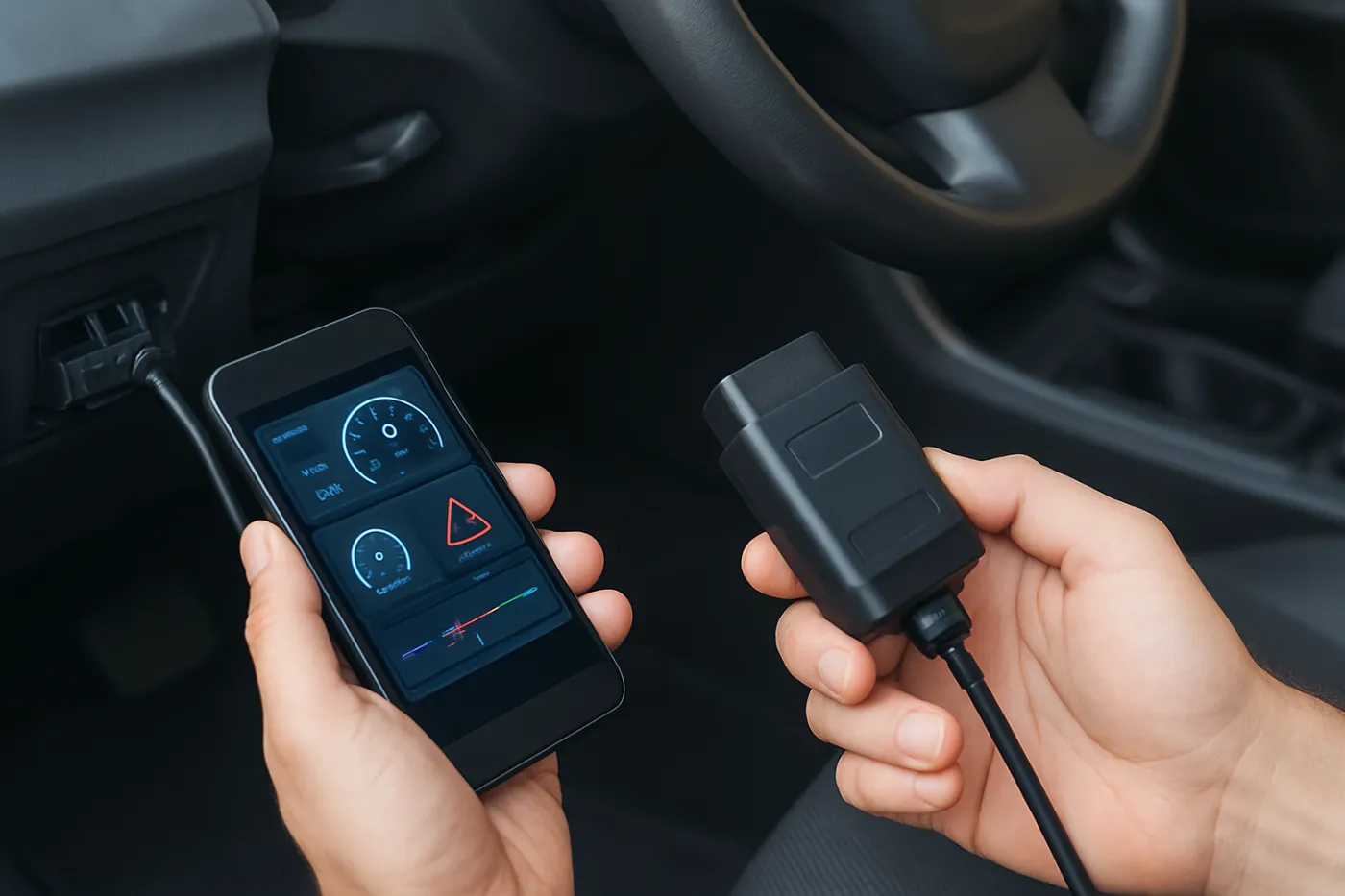
Aby podłączyć OBD do telefonu, potrzebujesz: samochodu z gniazdem OBD2, interfejsu OBD (najczęściej Bluetooth lub Wi‑Fi), smartfona oraz zainstalowanej aplikacji diagnostycznej. Wpinasz interfejs do gniazda OBD2 w aucie, włączasz zapłon, parujesz adapter z telefonem (Bluetooth lub Wi‑Fi), wybierasz interfejs w aplikacji i łączysz się z autem. Po poprawnym połączeniu możesz odczytać parametry pracy silnika i kody błędów, a w wielu aplikacjach także je skasować.
Poniżej znajdziesz dokładny proces krok po kroku, checklistę do odhaczania oraz typowe problemy z połączeniem i ich rozwiązania.
Co jest potrzebne, żeby podłączyć OBD do telefonu
Zanim zaczniesz, upewnij się, że masz wszystkie elementy. To pozwoli uniknąć nerwowego szukania kabla czy hasła do Wi‑Fi w połowie konfiguracji.
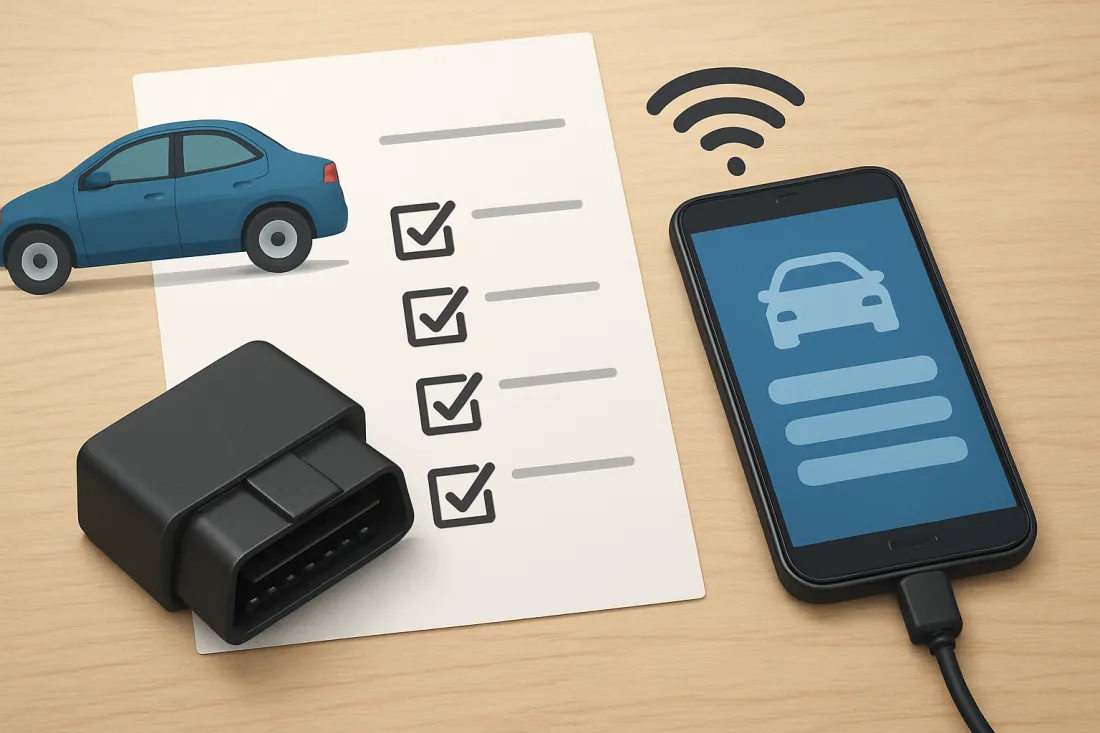
Lista rzeczy potrzebnych do startu
- Samochód z gniazdem OBD2 – wszystkie auta osobowe sprzedawane w Europie od wielu lat mają złącze OBD2, zwykle w okolicach kierownicy.
- Interfejs OBD2 – mała wtyczka, którą wpinasz do gniazda w aucie. Najpopularniejsze typy:
- Bluetooth – najwygodniejszy dla telefonów z Androidem,
- Wi‑Fi – często wybierany do iPhone’ów, ale działa też z Androidem,
- USB – wymaga przejściówki OTG i kabla, używany rzadziej z telefonem.
- Smartfon – z włączonym Bluetooth lub Wi‑Fi (w zależności od interfejsu) i naładowaną baterią.
- Aplikacja diagnostyczna – pobrana z oficjalnego sklepu (Google Play / App Store). Wybierz taką, która:
- obsługuje Twój typ interfejsu (Bluetooth, Wi‑Fi, USB),
- ma polski interfejs lub przynajmniej czytelne opisy kodów błędów,
- pozwala na odczyt i kasowanie błędów oraz podgląd parametrów silnika.
- Podstawowa wiedza o swoim aucie – marka, model, rok produkcji, typ silnika (benzyna/diesel, pojemność). Przyda się przy pierwszej konfiguracji aplikacji.
Jak wybrać interfejs OBD i aplikację – praktyczne kryteria
Nie ma jednego „najlepszego” zestawu dla wszystkich. Wybór zależy od telefonu, auta i tego, co chcesz robić.
- Jeśli masz Androida – najwygodniejszy będzie interfejs Bluetooth. Telefon łączy się z nim jak ze zwykłym zestawem głośnomówiącym.
- Jeśli masz iPhone’a – sprawdź, czy wybrany adapter Bluetooth jest oficjalnie wspierany przez Twoją aplikację. W razie wątpliwości bezpieczniejszą opcją bywa adapter Wi‑Fi.
- Jeśli chcesz tylko odczytać i skasować błędy – wystarczy prosta aplikacja, która pokazuje kody DTC i ich opis.
- Jeśli chcesz podglądać parametry na żywo – wybierz aplikację, która pozwala tworzyć własne „zegary” (obroty, temperatura, doładowanie, korekty paliwa itp.).
Gdzie szukać gniazda OBD w samochodzie
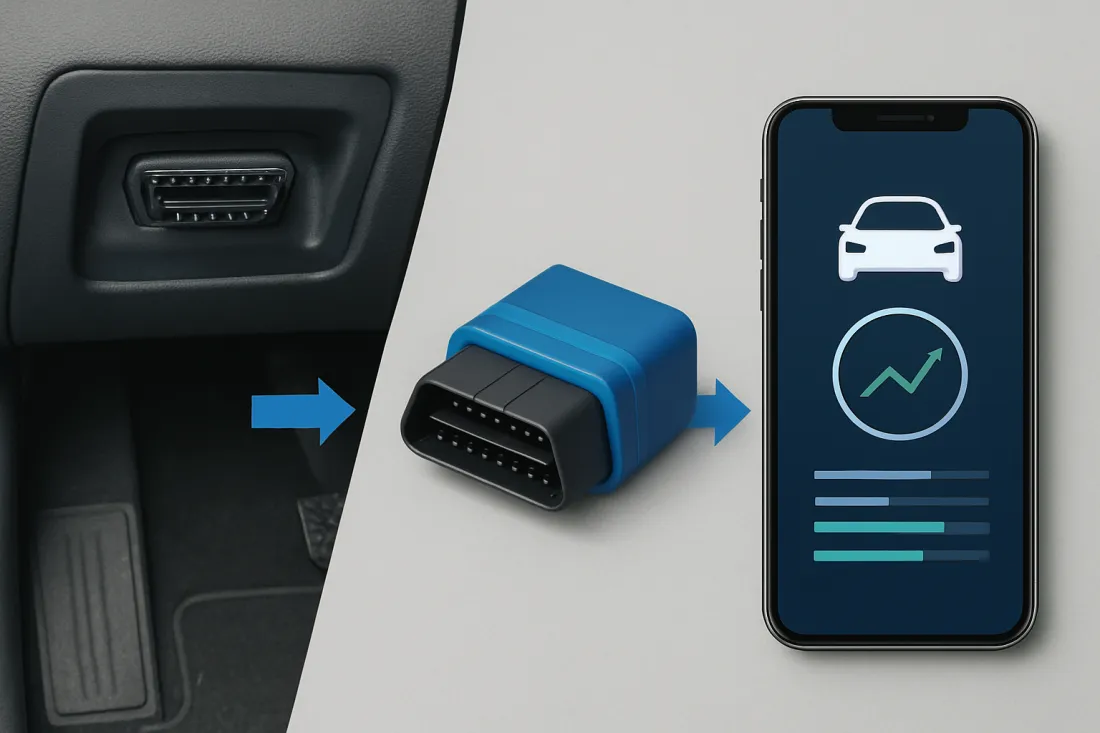
Gniazdo OBD2 ma charakterystyczny kształt trapezu z 16 pinami. W większości aut znajduje się w kabinie kierowcy, mniej więcej w zasięgu ręki od kierownicy. Dokładne miejsce różni się w zależności od modelu, ale są typowe lokalizacje.
Najczęstsze miejsca gniazda OBD2
- Pod kierownicą – nad pedałami, czasem za małą klapką lub osłoną.
- W okolicy skrzynki bezpieczników – po lewej stronie deski rozdzielczej, za plastikową pokrywą.
- W tunelu środkowym – przy dźwigni zmiany biegów, pod popielniczką, przy gnieździe zapalniczki lub pod małą zaślepką.
- Pod osłoną pod kolanami kierowcy – trzeba czasem odchylić plastikowy panel.
- Rzadziej po stronie pasażera – np. przy schowku.
Jeśli nie możesz znaleźć gniazda, zajrzyj do instrukcji obsługi auta lub wyszukaj w internecie hasło typu „lokalizacja OBD2 + marka + model + rocznik”.
Jeżeli chcesz zobaczyć dokładne zdjęcia i układ złącza, możesz skorzystać z poradnika jak podłączyć czytnik OBD do samochodu.
Instrukcja krok po kroku: jak podłączyć interfejs OBD do telefonu
Poniższy proces zakłada najpopularniejszy scenariusz: interfejs Bluetooth i telefon z Androidem. Dla Wi‑Fi i iPhone’a różnice opisane są w osobnym podrozdziale.
Krok 1. Przygotuj auto i telefon
- Zaparkuj auto w bezpiecznym miejscu, najlepiej na zaciągniętym hamulcu ręcznym.
- Upewnij się, że masz wystarczająco paliwa i naładowany akumulator – dłuższa diagnostyka przy słabym akumulatorze może powodować błędy.
- Na telefonie:
- włącz Bluetooth (lub Wi‑Fi, jeśli masz adapter Wi‑Fi),
- wyłącz oszczędzanie energii, które może usypiać aplikacje w tle,
- zainstaluj wcześniej wybraną aplikację OBD.
Krok 2. Wepnij interfejs w gniazdo OBD2
- Zlokalizuj gniazdo OBD2 w aucie (zgodnie z wcześniejszym opisem).
- Wepnij interfejs pewnym ruchem – nie używaj nadmiernej siły, wtyczka powinna wejść gładko, ale bez luzu.
- Większość adapterów ma diody LED – po podłączeniu zwykle zapala się przynajmniej jedna kontrolka, co oznacza zasilanie.
Krok 3. Włącz zapłon
- Przekręć kluczyk w pozycję zapłonu (kontrolki na desce się świecą), ale nie musisz odpalać silnika na etapie łączenia.
- W autach z przyciskiem START/STOP wciśnij go bez wciskania pedału sprzęgła/hamulca, aby włączyć zapłon.
Krok 4. Sparuj adapter OBD z telefonem (Bluetooth)
- Na telefonie wejdź w ustawienia Bluetooth i wyszukaj nowe urządzenia.
- Na liście powinien pojawić się Twój adapter (nazwa często zawiera „OBD”, „OBDII” lub nazwę producenta).
- Wybierz urządzenie i zaakceptuj parowanie. Jeśli telefon poprosi o kod PIN, najczęściej jest to 0000 lub 1234 – sprawdź w instrukcji adaptera.
- Po udanym parowaniu urządzenie powinno być widoczne jako „połączone” lub „sparowane”.
Krok 5. Sparowanie adaptera Wi‑Fi z telefonem
Jeśli masz adapter Wi‑Fi, proces wygląda nieco inaczej:
- Po wpięciu adaptera i włączeniu zapłonu poczekaj kilka–kilkanaście sekund, aż adapter uruchomi własną sieć Wi‑Fi.
- Na telefonie wejdź w ustawienia Wi‑Fi i wyszukaj nowe sieci.
- Wybierz sieć o nazwie zbliżonej do nazwy adaptera (często zawiera „OBD” lub nazwę producenta).
- Wpisz hasło podane w instrukcji adaptera (często proste, ale zawsze sprawdź w dokumentacji).
- Po połączeniu telefonu z tą siecią Wi‑Fi internet mobilny może przestać działać na czas diagnostyki – to normalne.
Krok 6. Pierwsze uruchomienie aplikacji OBD
- Uruchom zainstalowaną aplikację.
- Przy pierwszym starcie aplikacja zwykle poprosi o:
- zgodę na dostęp do Bluetooth lub sieci,
- wybór typu interfejsu (Bluetooth/Wi‑Fi/USB),
- wybór urządzenia (nazwa Twojego adaptera).
- W ustawieniach aplikacji wybierz:
- typ połączenia – Bluetooth lub Wi‑Fi,
- konkretny adapter z listy sparowanych urządzeń lub sieci,
- opcję „zapisz jako domyślne”, jeśli chcesz, by aplikacja łączyła się automatycznie następnym razem.
Krok 7. Wybór auta, silnika i protokołu w aplikacji
Wiele aplikacji prosi o podanie danych auta. Dzięki temu mogą lepiej dopasować sposób komunikacji.
- Wprowadź markę, model i rok produkcji auta.
- Wybierz typ silnika (benzyna/diesel, pojemność, ewentualnie moc).
- Jeśli aplikacja pyta o protokół OBD (np. ISO, CAN itp.), najczęściej ma opcję „auto” lub „automatyczne wykrywanie” – zostaw ją, chyba że producent auta zaleca inaczej.
- Zapisz profil pojazdu – przy kolejnych połączeniach wystarczy go wybrać z listy.
Krok 8. Nawiązanie połączenia z autem
- W aplikacji wybierz opcję „Połącz”, „Connect” lub podobną.
- Poczekaj kilka–kilkanaście sekund. Aplikacja zwykle pokazuje kolejne etapy: połączenie z adapterem, negocjacja protokołu, połączenie z ECU.
- Po udanym połączeniu zobaczysz komunikat typu „Połączono z ECU”, „Connected to vehicle” lub pojawią się aktualne parametry (np. obroty, temperatura).
Jak sprawdzić, czy połączenie OBD–telefon działa poprawnie
Zanim zaczniesz kasować błędy, warto zrobić prosty test, czy wszystko działa tak, jak powinno.
Prosty test połączenia
- Test 1 – odczyt parametrów na żywo
- W aplikacji znajdź zakładkę „Live data”, „Parametry”, „Odczyt na żywo” (nazwa zależy od programu).
- Uruchom silnik.
- Sprawdź, czy zmieniają się wartości: obroty silnika, temperatura płynu chłodzącego, pozycja przepustnicy itp.
- Jeśli wartości reagują na dodanie gazu, połączenie działa.
- Test 2 – odczyt kodów błędów
- Wejdź w zakładkę „Kody błędów”, „DTC” lub „Check engine”.
- Spróbuj odczytać błędy – jeśli auto ma zapaloną kontrolkę „check engine”, aplikacja powinna pokazać co najmniej jeden kod.
- Test 3 – zapis logu
- W niektórych aplikacjach możesz nagrać krótki log z jazdy.
- Jeśli po przejechaniu kilkuset metrów masz zapisane dane (np. prędkość, obroty, temperatura), połączenie jest stabilne.
Jak skasować błędy w samochodzie telefonem – ogólny schemat
Większość aplikacji OBD pozwala nie tylko odczytać, ale też skasować kody błędów. Pamiętaj jednak, że kasowanie błędów nie naprawia usterki – jeśli przyczyna nie została usunięta, błąd wróci.
- Połącz się z autem zgodnie z opisanymi wcześniej krokami.
- Wejdź w zakładkę „Kody błędów”, „DTC” lub podobną.
- Odczytaj listę błędów i zapisz je (np. zrób zdjęcie ekranu) – przyda się mechanikowi.
- Jeśli jesteś pewien, że usterka została usunięta (np. wymieniono czujnik), wybierz opcję „Skasuj błędy”, „Clear DTC”.
- Po skasowaniu wyłącz zapłon, odczekaj chwilę i włącz ponownie, aby sprawdzić, czy kontrolka „check engine” zgasła.
- Jeśli błąd wraca po krótkiej jeździe, oznacza to, że problem nadal występuje – potrzebna jest dalsza diagnostyka.
Porównanie typów interfejsów OBD do telefonu
Aby łatwiej zdecydować, jaki interfejs wybrać, zobacz praktyczne porównanie najpopularniejszych opcji.
| Typ interfejsu | Kiedy pasuje najlepiej | Typowe plusy | Typowe minusy | Na co uważać |
|---|---|---|---|---|
| Bluetooth | Telefony z Androidem, szybka diagnostyka bez kabli | Wygodne parowanie, brak kabli, zwykle małe zużycie energii | Nie każdy model dobrze współpracuje z iPhone’em, możliwe zakłócenia z innymi urządzeniami BT | Sprawdź, czy aplikacja obsługuje Twój adapter i czy nie koliduje z zestawem głośnomówiącym |
| Wi‑Fi | iPhone lub gdy Bluetooth sprawia problemy | Łączy się jak zwykła sieć Wi‑Fi, często większa kompatybilność z różnymi telefonami | Na czas diagnostyki telefon korzysta z sieci adaptera, więc internet może nie działać | Zapamiętaj hasło do sieci adaptera i wyłącz automatyczne przełączanie na inną sieć Wi‑Fi |
| USB (przez OTG) | Telefony z Androidem, gdy chcesz stabilne połączenie przewodowe | Brak zakłóceń radiowych, stabilne połączenie, brak opóźnień | Wymaga kabla i przejściówki OTG, mniej wygodne w codziennym użyciu | Sprawdź, czy telefon obsługuje OTG i czy aplikacja potrafi pracować z interfejsem USB |
Checklistowa instrukcja „od 0 do działającej aplikacji”
Możesz potraktować tę listę jak listę kontrolną do odhaczania krok po kroku.
- Mam auto z gniazdem OBD2 (zlokalizowałem gniazdo w kabinie).
- Kupiłem interfejs OBD2 (Bluetooth/Wi‑Fi/USB) pasujący do mojego telefonu.
- Zainstalowałem aplikację OBD na telefonie.
- Telefon jest naładowany, a Bluetooth/Wi‑Fi jest włączone.
- Zaparkowałem auto w bezpiecznym miejscu i zaciągnąłem hamulec ręczny.
- Wpiąłem interfejs do gniazda OBD2 – dioda zasilania świeci.
- Włączyłem zapłon (kontrolki na desce się świecą).
- Sparowałem adapter z telefonem:
- Bluetooth – urządzenie widoczne na liście sparowanych,
- Wi‑Fi – telefon połączony z siecią adaptera.
- W aplikacji wybrałem typ połączenia (Bluetooth/Wi‑Fi/USB) i mój adapter.
- Utworzyłem profil auta (marka, model, rok, silnik).
- Nacisnąłem „Połącz” w aplikacji i poczekałem na komunikat o połączeniu z ECU.
- Sprawdziłem parametry na żywo (obroty, temperatura) – wartości zmieniają się.
- Odczytałem kody błędów i zapisałem je (np. zdjęcie ekranu).
- Jeśli to potrzebne i bezpieczne – skasowałem błędy po usunięciu przyczyny.
Typowe problemy z połączeniem OBD2 i ich rozwiązania
Jeśli coś nie działa, zwykle przyczyna jest prosta: brak zasilania, problem z parowaniem albo z ustawieniami aplikacji. Poniżej najczęstsze sytuacje.
Problem: telefon nie widzi adaptera Bluetooth
- Sprawdź, czy adapter jest dobrze wpięty w gniazdo OBD2 i czy świeci się dioda zasilania.
- Upewnij się, że zapłon jest włączony – niektóre auta zasilają gniazdo OBD2 dopiero po przekręceniu kluczyka.
- Wyłącz i włącz Bluetooth w telefonie, czasem pomaga też restart telefonu.
- Jeśli w pobliżu jest dużo innych urządzeń BT (słuchawki, radio), spróbuj wyłączyć je na czas parowania.
Problem: telefon widzi adapter, ale nie może się sparować
- Sprawdź, czy wpisujesz prawidłowy PIN – najczęściej 0000 lub 1234, ale zawsze warto zajrzeć do instrukcji.
- Usuń urządzenie z listy sparowanych i spróbuj ponownie.
- Jeśli adapter był wcześniej sparowany z innym telefonem, odłącz go tam i zresetuj (niektóre modele mają przycisk reset).
Problem: adapter Wi‑Fi łączy się, ale aplikacja nie widzi auta
- Sprawdź, czy telefon jest połączony z właściwą siecią Wi‑Fi (nazwą adaptera), a nie z domowym routerem.
- Wyłącz automatyczne przełączanie na „lepszą” sieć Wi‑Fi w ustawieniach telefonu.
- W ustawieniach aplikacji upewnij się, że wybrany jest typ połączenia „Wi‑Fi”, a nie „Bluetooth”.
Problem: aplikacja łączy się z adapterem, ale nie z ECU auta
- Sprawdź, czy zapłon jest włączony – bez tego sterownik silnika może być „uśpiony”.
- W ustawieniach aplikacji wybierz automatyczne wykrywanie protokołu OBD lub spróbuj innego, jeśli aplikacja to umożliwia.
- Upewnij się, że wybrałeś właściwy profil auta (marka, model, rok).
- Jeśli problem dotyczy tylko jednego konkretnego auta, sprawdź bezpiecznik odpowiedzialny za zasilanie gniazda OBD2 – w razie wątpliwości skonsultuj się z elektrykiem samochodowym.
Problem: połączenie ciągle się zrywa
- Wyłącz tryb oszczędzania energii w telefonie – niektóre systemy agresywnie usypiają aplikacje.
- Nie oddalaj telefonu zbyt daleko od adaptera – najlepiej trzymaj go w uchwycie przy desce rozdzielczej.
- Jeśli używasz Wi‑Fi, wyłącz inne sieci w pobliżu, które mogą powodować zakłócenia.
- Sprawdź, czy adapter nie nagrzewa się nadmiernie – w razie wątpliwości odłącz go i daj mu ostygnąć.
Najczęstsze błędy przy podłączaniu OBD do telefonu
Wiele problemów można uniknąć, jeśli zwrócisz uwagę na kilka prostych rzeczy.
- Pozostawienie adaptera w gnieździe na stałe – niektóre tanie interfejsy pobierają prąd nawet przy wyłączonym zapłonie. Przy dłuższym postoju mogą rozładować akumulator. Bezpieczniej jest wyjmować adapter po zakończeniu diagnostyki.
- Kasowanie błędów bez diagnozy – skasowanie kodu nie usuwa przyczyny. Jeśli kontrolka wraca, nie ignoruj problemu.
- Używanie niesprawdzonej aplikacji – aplikacje z niepewnego źródła mogą działać niestabilnie lub błędnie interpretować dane. Wybieraj programy z dobrymi opiniami.
- Brak profilu auta – pomijanie konfiguracji pojazdu może powodować błędne odczyty lub problemy z połączeniem.
- Ruszanie autem podczas pierwszej konfiguracji – pierwsze połączenie lepiej wykonać na postoju, żeby na spokojnie ustawić wszystko w aplikacji.
FAQ – najczęściej zadawane pytania o podłączanie OBD do telefonu
Jaka aplikacja na telefon do OBD będzie najlepsza na początek?
Na start wybierz aplikację, która ma polski interfejs lub przynajmniej polskie opisy błędów, obsługuje Twój typ interfejsu (Bluetooth/Wi‑Fi/USB) i pozwala na odczyt oraz kasowanie kodów błędów. Zwróć uwagę na opinie użytkowników dotyczące stabilności połączenia z Twoim modelem telefonu i auta. Jeśli zależy Ci na podglądzie parametrów w czasie jazdy, sprawdź, czy aplikacja umożliwia tworzenie własnych ekranów z „zegarami”.
Jak skasować błędy w samochodzie telefonem bez wizyty u mechanika?
Po połączeniu telefonu z adapterem OBD i autem wejdź w aplikacji w zakładkę z kodami błędów, odczytaj je i zapisz (np. zdjęcie ekranu), a następnie użyj funkcji „Skasuj błędy” lub „Clear DTC”. Po skasowaniu wyłącz zapłon, odczekaj chwilę i włącz go ponownie, aby sprawdzić, czy kontrolka „check engine” zgasła. Pamiętaj jednak, że jeśli przyczyna usterki nie została usunięta, błąd wróci – wtedy potrzebna jest dalsza diagnostyka.
Dlaczego nie mogę połączyć się z OBD2 mimo że adapter jest podłączony?
Najczęstsze powody to: brak zasilania w gnieździe OBD2 (zapłon wyłączony lub przepalony bezpiecznik), błędne sparowanie adaptera z telefonem (zły PIN, połączenie z innym urządzeniem), niewłaściwy typ połączenia ustawiony w aplikacji (np. wybrane Wi‑Fi zamiast Bluetooth) albo źle wybrany profil auta. Zacznij od sprawdzenia, czy świeci się dioda na adapterze, czy zapłon jest włączony i czy telefon na pewno jest połączony z właściwym urządzeniem lub siecią.
Jak poprawnie sparować OBD2 z telefonem, żeby działało za każdym razem?
Najpierw wepnij adapter do gniazda OBD2 i włącz zapłon, żeby dostał zasilanie. Następnie na telefonie włącz Bluetooth lub Wi‑Fi i wyszukaj adapter: w przypadku Bluetooth sparuj go w ustawieniach systemu, wpisując prawidłowy PIN, a w przypadku Wi‑Fi połącz się z siecią tworzoną przez adapter, używając hasła z instrukcji. Dopiero potem uruchom aplikację i w jej ustawieniach wybierz typ połączenia oraz konkretny adapter. Zaznacz opcję zapamiętania urządzenia jako domyślnego – dzięki temu kolejne połączenia będą wymagały tylko włączenia zapłonu i naciśnięcia „Połącz” w aplikacji.
Czy podłączenie OBD do telefonu jest bezpieczne dla auta?
Sam odczyt parametrów i kodów błędów jest co do zasady bezpieczny, o ile korzystasz ze sprawdzonego interfejsu i aplikacji. Zachowaj ostrożność przy funkcjach, które pozwalają na modyfikację ustawień sterownika lub programowanie – jeśli nie masz doświadczenia, lepiej ograniczyć się do odczytu i kasowania błędów po usunięciu przyczyny. Dodatkowo nie zostawiaj taniego adaptera w gnieździe na stałe, żeby nie ryzykować rozładowania akumulatora.
Jeśli chcesz bardziej szczegółowo przećwiczyć konfigurację, możesz skorzystać z poradnika jak podłączyć adapter OBD2 i skonfigurować aplikację lub materiału o tym, jak samodzielnie odczytać kody błędów w samochodzie.