Aplikacja do diagnostyki OBD2 po polsku – najkrótsza praktyczna odpowiedź
Zastanawiasz się, jaka aplikacja do diagnostyki OBD2 po polsku będzie najlepsza na start? Jeśli chcesz po prostu zobaczyć podstawowe parametry silnika i kody błędów po polsku, bez grzebania w ustawieniach auta, wybierz:
- Na Androida – prostą aplikację OBD do diagnostyki z polskim menu, darmową wersją do odczytu błędów i podglądu kilku parametrów (obroty, temperatura, prędkość, korekty paliwa). Szukaj w opisie: „język polski”, „tylko odczyt błędów”, „wersja darmowa”.
- Na iOS – aplikację, która w darmowej wersji pozwala odczytać i skasować błędy oraz ma przynajmniej częściowe tłumaczenie na polski.
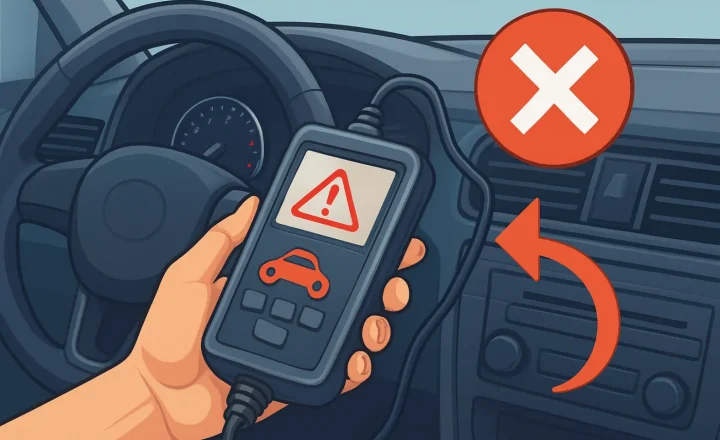
Najważniejsze: dla amatora liczy się polskie opisy błędów, tryb tylko do odczytu i proste ekrany. Zaawansowane funkcje kodowania i adaptacji lepiej zostawić mechanikowi – aplikacja do diagnostyki w domowych warunkach ma przede wszystkim pokazać, co się dzieje z autem, a nie je przeprogramowywać.
OBD i adapter Bluetooth – o co w ogóle chodzi
Żeby aplikacja OBD na telefon w ogóle zadziałała, potrzebujesz dwóch rzeczy:
- Gniazdo OBD2 w samochodzie – ma je większość aut osobowych w Polsce wyprodukowanych w ostatnich kilkunastu latach. Zwykle jest pod kierownicą, przy bezpiecznikach lub w okolicy tunelu środkowego.
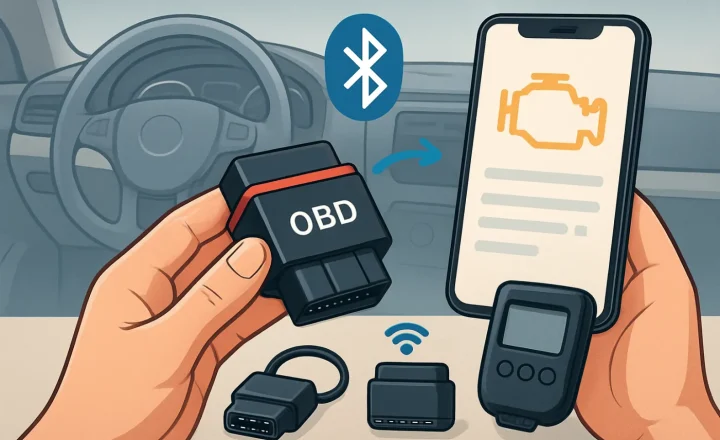
- Adapter OBD2 (najczęściej Bluetooth) – mała wtyczka, którą wpinasz w gniazdo OBD2. Adapter zbiera dane z komputera auta i wysyła je bezprzewodowo do telefonu.
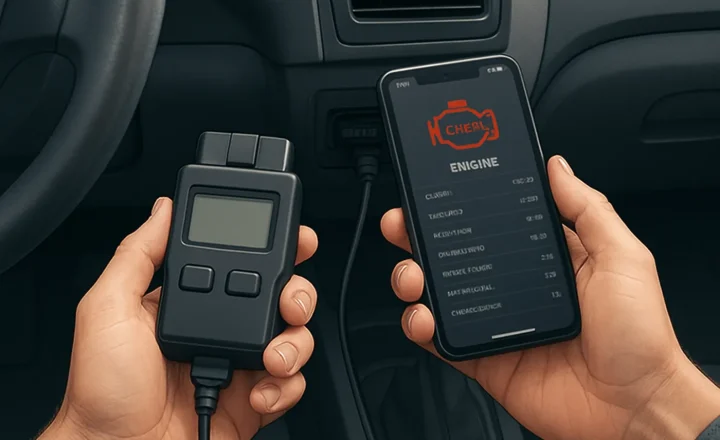
Sam adapter nie ma ekranu. Wszystko widzisz dopiero w aplikacji na telefonie. Dlatego tak ważne jest, żeby aplikacja do diagnostyki OBD2 była po polsku i miała czytelny interfejs – szczególnie jeśli dopiero zaczynasz przygodę z diagnostyką.
Jeśli dopiero wybierasz sprzęt, przyda się też poradnik jaki interfejs obd2 do domowej diagnostyki, żeby dobrać adapter pasujący do Twojego auta i telefonu.
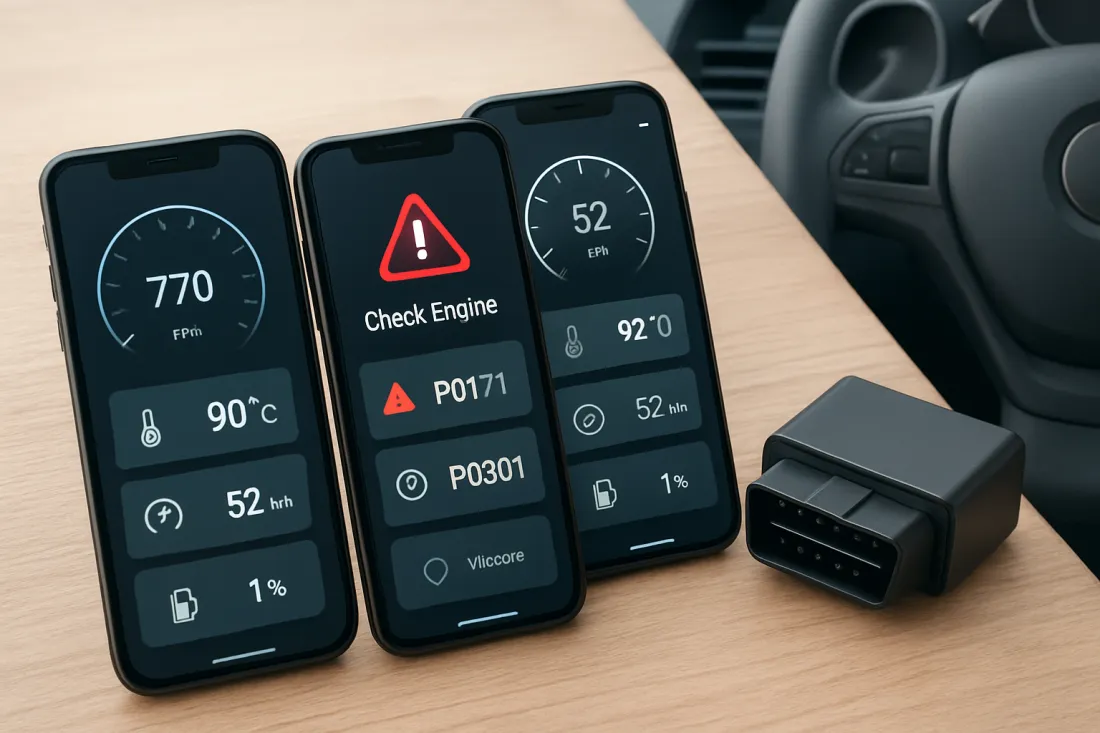
Jak wybrać aplikację OBD na telefon po polsku – kryteria dla początkujących
Zamiast szukać „najlepszej na świecie” aplikacji, lepiej sprawdzić, czy aplikacja do diagnostyki spełnia kilka praktycznych warunków. Dla kierowcy-amatora ważniejsze jest, żeby aplikacja była bezpieczna i prosta, niż „wypasiona”.
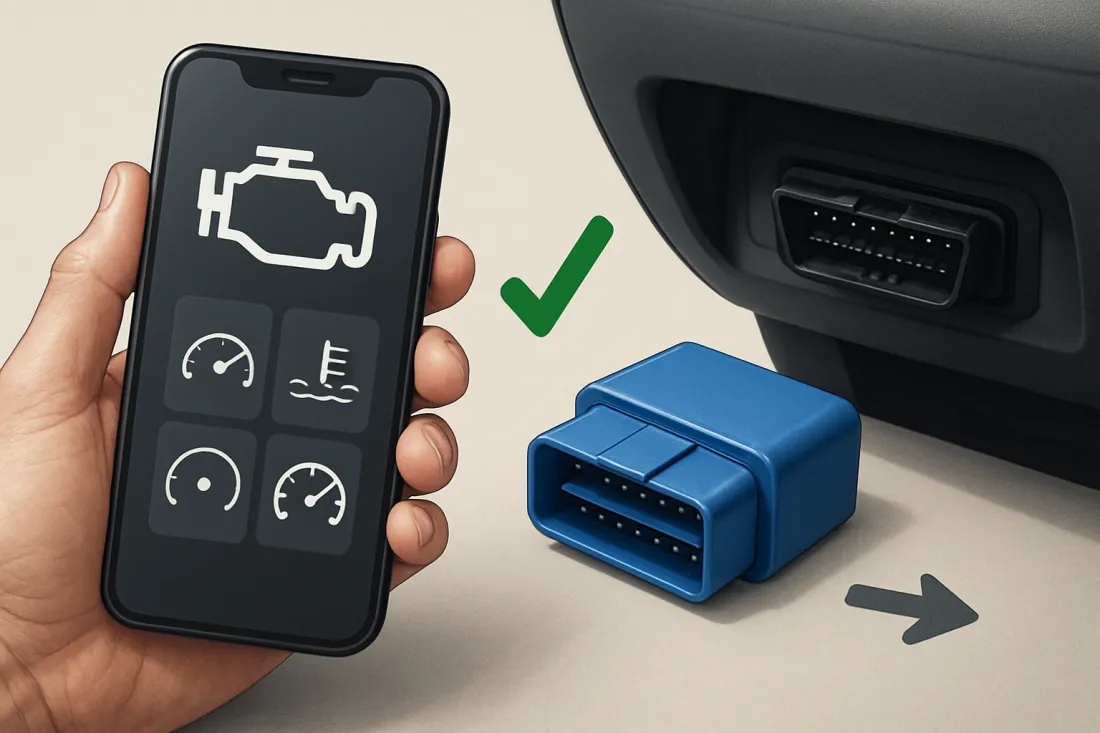
1. Język polski i czytelne opisy błędów
- Sprawdź w opisie aplikacji, czy ma polską wersję językową.
- Zwróć uwagę, czy kody błędów są opisane słownie po polsku, a nie tylko jako „P0420” bez wyjaśnienia.
- Dobrze, jeśli aplikacja potrafi podpowiedzieć, czy błąd jest poważny (np. związany z silnikiem) czy raczej komfortowy (np. czujnik parkowania).
Jeśli chcesz potem głębiej zrozumieć, co oznaczają konkretne kody, przyda Ci się też osobna lista – np. kody błędów silnika lista po polsku.
2. Tryb „tylko odczyt” i brak ryzykownych funkcji
Dla początkującego najbezpieczniejsza jest aplikacja do diagnostyki OBD2, która:
- pozwala odczytać i skasować błędy,
- pokazuje podstawowe parametry (obroty, temperatura płynu chłodzącego, prędkość, obciążenie silnika),
- nie oferuje na pierwszym planie funkcji typu: kodowanie, adaptacje, zmiana konfiguracji sterowników.
Jeśli w opisie aplikacji widzisz dużo haseł o „programowaniu sterowników”, „zmianie mapy silnika”, „kodowaniu modułów” – to raczej narzędzie dla zaawansowanych użytkowników.
3. Zgodność z Twoim telefonem i adapterem
Dobra aplikacja OBD musi dogadać się zarówno z autem, jak i z Twoim smartfonem.
- Sprawdź, czy aplikacja jest dostępna na Androida lub iOS – zgodnie z tym, czego używasz.
- W opisie aplikacji poszukaj informacji, z jakimi adapterami OBD działa najlepiej (np. tylko Bluetooth, tylko Wi‑Fi, konkretne modele).
- Przejrzyj opinie użytkowników – czy ktoś pisze, że aplikacja nie łączy się z popularnymi tanimi adapterami.
4. Darmowa wersja i rozsądny model płatności
Wiele osób szuka hasła „darmowa aplikacja OBD2 po polsku”. W praktyce dla domowej diagnostyki wystarczy zwykle darmowa wersja aplikacji, która:
- pozwala odczytać i skasować błędy,
- pokazuje kilka podstawowych parametrów w czasie rzeczywistym,
- nie zasypuje reklamami w trakcie jazdy.
Wersje płatne zwykle dodają:
- więcej wykresów i personalizacji ekranów,
- zapisywanie logów z jazdy,
- rozszerzone opisy błędów i podpowiedzi napraw.
Jeśli dopiero zaczynasz, zacznij od darmowej wersji. Dopiero gdy zobaczysz, że faktycznie korzystasz z aplikacji częściej, rozważ płatne rozszerzenia.
5. Prosty interfejs i gotowe ekrany
Dobrym znakiem są:
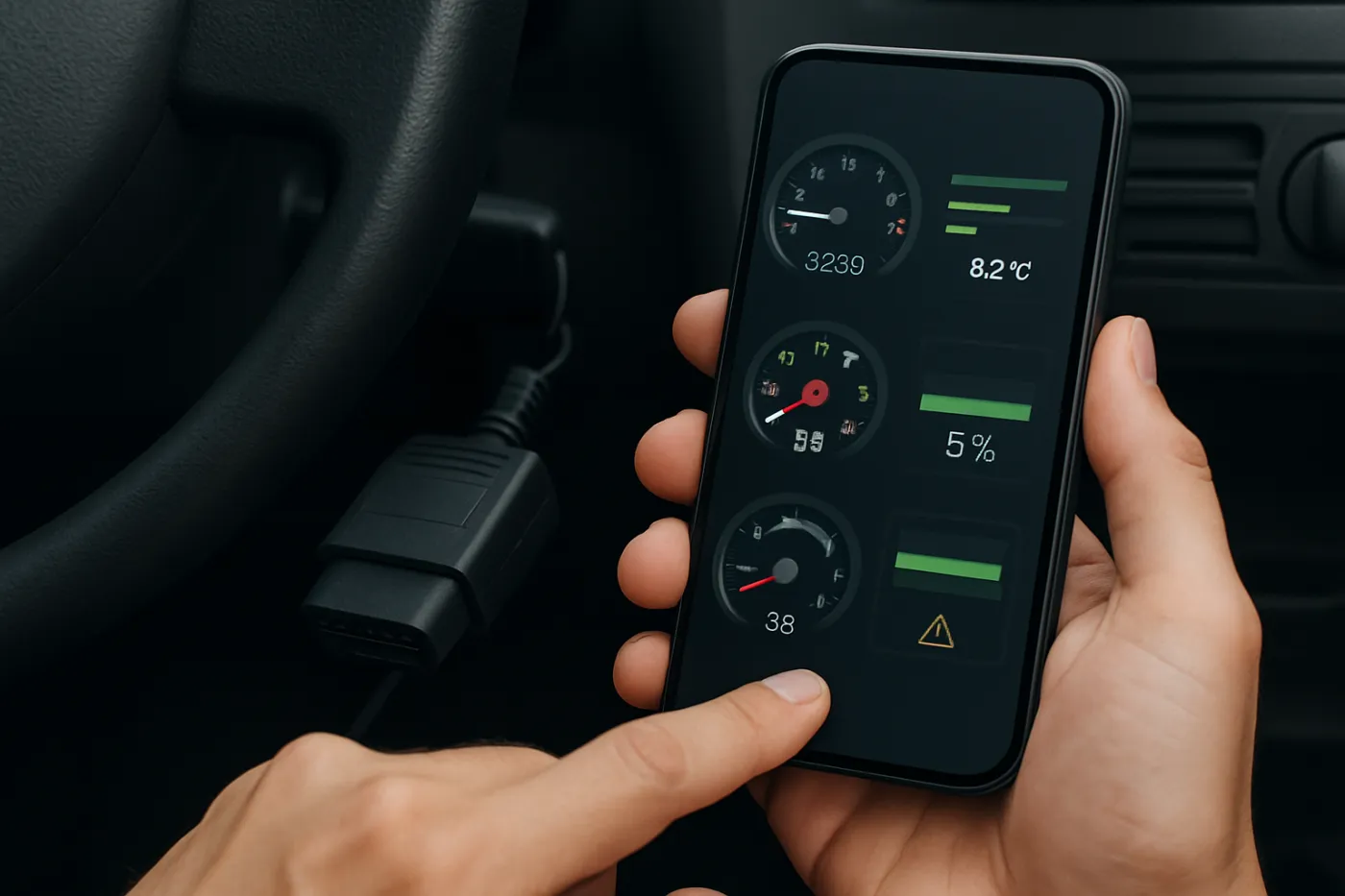
- gotowe ekrany typu „podstawowe parametry silnika”,
- duże, czytelne wskaźniki (obroty, temperatura, prędkość),
- lista błędów z kolorami (np. czerwony – poważny, żółty – ostrzeżenie),
- brak konieczności ręcznego dodawania każdego parametru.
Porównanie typów aplikacji OBD – co wybrać na start
Na rynku jest wiele konkretnych aplikacji, ale dla początkującego ważniejszy jest typ programu niż sama nazwa. Poniżej porównanie trzech głównych podejść, w których mieści się typowa aplikacja do diagnostyki OBD2 na telefon.
| Typ aplikacji OBD | Kiedy pasuje | Plusy dla amatora | Minusy / ryzyka |
|---|---|---|---|
| Prosta aplikacja uniwersalna (Android/iOS) | Chcesz tylko sprawdzić błędy i kilka parametrów w większości aut osobowych. |
|
|
| Aplikacja „pod zegary” i sportowe wykresy | Interesuje Cię głównie podgląd parametrów podczas jazdy (np. spalanie, obroty, przyspieszenie). |
|
|
| Aplikacja pół-profesjonalna z funkcjami serwisowymi | Masz większe doświadczenie, chcesz np. kasować inspekcje, sprawdzać więcej modułów. |
|
|
Dla większości kierowców, którzy chcą po prostu sprawdzić, „co świeci check engine”, najlepszym wyborem jest prosta aplikacja uniwersalna z polskim menu i darmową wersją.
Tabela: które aplikacje warto szukać – język, darmowa wersja, offline
Poniższa tabela nie odnosi się do konkretnych nazw, ale pokazuje, jakich cech szukać w opisie, gdy wybierasz aplikację do diagnostyki OBD2 na Androida lub iOS.
| Cecha aplikacji | Dlaczego ważna | Jak sprawdzić w sklepie | Co wybrać na start |
|---|---|---|---|
| Język polski | Ułatwia zrozumienie błędów i opisów parametrów. | Zakładka „Informacje” / „Języki” + zrzuty ekranu po polsku. | Aplikacja z pełnym polskim menu i polskimi opisami błędów. |
| Darmowa wersja | Pozwala przetestować działanie z Twoim autem i adapterem bez wydatków. | Opis: „darmowa”, „wersja bezpłatna”, „zakupy w aplikacji”. | Program, który w darmowej wersji umożliwia odczyt i kasowanie błędów. |
| Praca offline | Przydatne w trasie, gdy nie ma internetu; dane są w aucie, nie w chmurze. | W opisie szukaj informacji, czy aplikacja wymaga stałego połączenia z siecią. | Aplikacja, która po pierwszej konfiguracji działa z autem bez internetu. |
| Obsługa wielu marek | Jeśli w rodzinie są różne auta, jedna aplikacja może obsłużyć wszystkie. | Opis: „obsługuje większość aut z OBD2”, lista marek. | Uniwersalna aplikacja, nie ograniczona do jednej marki, na początek jest wygodniejsza. |
| Tryb tylko do odczytu | Zmniejsza ryzyko przypadkowej zmiany ustawień sterownika. | W ustawieniach lub opisie funkcji szukaj opcji „read only”, „tylko odczyt”. | Aplikacja, w której domyślnie dostępny jest tylko odczyt danych i kasowanie błędów. |
Jak połączyć telefon z adapterem OBD – instrukcja krok po kroku
Sam proces jest prosty, ale łatwo pominąć drobiazg, przez który aplikacja do diagnostyki „nie widzi” auta. Poniżej uniwersalny schemat, który sprawdza się w większości przypadków. Jeśli chcesz zobaczyć szerszy kontekst używania interfejsu, przyda się też poradnik jak używać OBD2 w samochodzie.
- Znajdź gniazdo OBD2 w aucie
Najczęściej pod kierownicą, przy bezpiecznikach, czasem w tunelu środkowym. Gniazdo ma charakterystyczny kształt trapezu. - Wyłącz zapłon i wsuń adapter OBD2
Wepnij adapter pewnie, do oporu. Nie używaj siły – jeśli nie wchodzi, sprawdź, czy nie wkładasz go odwrotnie. - Włącz zapłon (bez odpalania lub z odpaleniem – zgodnie z instrukcją adaptera)
W wielu autach wystarczy pozycja zapłonu, w niektórych lepiej uruchomić silnik, żeby napięcie było stabilne. - Włącz Bluetooth / Wi‑Fi w telefonie
W zależności od typu adaptera. W ustawieniach telefonu upewnij się, że moduł jest aktywny. - Sparuj telefon z adapterem
Wejdź w ustawienia Bluetooth/Wi‑Fi telefonu, wyszukaj nowe urządzenia. Adapter zwykle ma nazwę z „OBD” w środku. Jeśli trzeba, wpisz domyślne hasło (najczęściej kilka prostych cyfr – sprawdź w instrukcji adaptera). - Zainstaluj i uruchom wybraną aplikację OBD
Po instalacji nadaj jej wymagane uprawnienia (np. dostęp do Bluetooth, lokalizacji – niektóre systemy tego wymagają). - W aplikacji wybierz typ połączenia i adapter
W ustawieniach aplikacji wskaż, czy używasz Bluetooth czy Wi‑Fi, a następnie wybierz z listy sparowany wcześniej adapter. - Wybierz markę/model auta (jeśli aplikacja o to prosi)
Niektóre programy wymagają wyboru marki, rocznika lub silnika, żeby dobrać odpowiednie protokoły. - Połącz z autem i sprawdź podstawowe dane
W aplikacji kliknij „Połącz” / „Connect”. Po chwili powinny pojawić się obroty, temperatura, ewentualnie lista błędów. Jeśli nic się nie dzieje – zobacz sekcję FAQ z typowymi problemami. - Na koniec bezpiecznie odłącz adapter
Po zakończeniu diagnostyki odłącz aplikację, wyłącz zapłon i wyjmij adapter z gniazda. Niektóre auta nie lubią, gdy adapter zostaje na stałe (pobór prądu, błędy komfortu).
Checklista bezpieczeństwa: czego nie zmieniać w aplikacji OBD, żeby nie zaszkodzić autu
Aplikacja do diagnostyki OBD2 daje dostęp do wielu funkcji, których lepiej nie dotykać bez wiedzy. Poniższa lista pomoże korzystać z programu bez ryzyka.
- Nie zmieniaj kodowania sterowników
Unikaj zakładek typu „coding”, „adaptations”, „long coding”. Błędna zmiana może unieruchomić auto lub wyłączyć ważne systemy. - Nie kasuj adaptacji i nauczonych wartości „bo tak”
Opcje typu „reset adaptacji przepustnicy”, „reset adaptacji skrzyni” wykonuj tylko wtedy, gdy wiesz, po co to robisz i jakie są dalsze kroki. - Nie aktualizuj oprogramowania sterowników przez telefon
Jeśli aplikacja oferuje „flashowanie” sterownika, zostaw to specjalistom. Przerwanie takiej operacji może trwale uszkodzić moduł. - Nie zmieniaj parametrów pracy silnika
Unikaj opcji związanych z mapą paliwa, doładowaniem, limitem obrotów, odcięciem zapłonu. To już tuning, a nie domowa diagnostyka. - Nie kasuj błędów przed zapisaniem ich treści
Zanim klikniesz „kasuj błędy”, zrób zdjęcie ekranu lub zapisz kody. Ułatwi to późniejszą diagnozę, jeśli problem wróci. - Nie diagnozuj auta wyłącznie na podstawie jednego parametru
To, że jeden czujnik pokazuje „dziwną” wartość, nie znaczy od razu, że jest uszkodzony. Zawsze patrz na kilka parametrów naraz. - Nie używaj telefonu z aplikacją jako głównego licznika podczas jazdy
Telefon może się zawiesić, rozładować, spaść. Aplikacja ma być dodatkiem, nie zastępstwem dla fabrycznych zegarów. - Nie ignoruj świecących kontrolek tylko dlatego, że skasowałeś błąd
Jeśli kontrolka wraca po skasowaniu błędu, to znak, że problem nadal istnieje. Wtedy warto skonsultować się z mechanikiem.
Najczęstsze błędy przy wyborze i używaniu aplikacji OBD
Żeby uniknąć frustracji i fałszywych wniosków, warto znać kilka typowych potknięć.
1. Kupno najtańszego adaptera i przypadkowej aplikacji
Wiele problemów z połączeniem wynika nie z samej aplikacji, ale z kiepskiego adaptera. Zanim uznasz, że aplikacja do diagnostyki „nie działa”, sprawdź opinie o adapterze i upewnij się, że jest zgodny z Twoim autem.
2. Oczekiwanie, że aplikacja zastąpi mechanika
Aplikacja OBD pokaże kody błędów i parametry, ale nie zawsze wskaże jednoznaczną przyczynę. Ten sam błąd może mieć kilka możliwych źródeł. Traktuj aplikację jako narzędzie pomocnicze, nie wyrocznię.
3. Kasowanie błędów bez sprawdzenia, co oznaczają
Skasowanie błędu nie naprawia usterki. Jeśli nie wiesz, co oznacza dany kod, sprawdź go w aplikacji, w instrukcji auta lub w wiarygodnym opracowaniu. Dopiero potem decyduj, czy można jechać dalej, czy lepiej od razu podjechać do warsztatu.
4. Ignorowanie temperatury silnika i innych podstawowych parametrów
Wielu kierowców patrzy tylko na listę błędów, a zapomina o parametrach bieżących. Tymczasem zbyt wysoka temperatura płynu chłodzącego czy nietypowe obroty biegu jałowego mogą ostrzec przed poważniejszą awarią, zanim pojawi się kod błędu.
5. Brak testu na postoju przed jazdą
Nową aplikację i adapter warto najpierw przetestować na postoju – na parkingu lub pod domem. Sprawdź, czy połączenie jest stabilne, czy aplikacja nie zawiesza się i czy nie pojawiają się dziwne komunikaty. Dopiero potem używaj jej w trasie.
Praktyczna lista kontrolna: jak podjąć decyzję i zacząć korzystać
Poniższa checklista pomoże przejść od „szukam najlepszej aplikacji” do „mam działający zestaw i wiem, jak go używać”.
- Krok 1 – Sprawdź auto
Czy Twoje auto ma gniazdo OBD2 (większość nowszych aut tak)? Gdzie jest umieszczone? - Krok 2 – Sprawdź telefon
Jaki system masz w telefonie (Android / iOS)? Czy masz wolne miejsce na aplikację i sprawny Bluetooth/Wi‑Fi? - Krok 3 – Wybierz adapter
Dobierz adapter zgodny z Twoim autem i telefonem. Unikaj zupełnie anonimowych, najtańszych modeli bez opinii. - Krok 4 – Wybierz typ aplikacji
Na start wybierz prostą aplikację do diagnostyki OBD2 z polskim menu i darmową wersją, nastawioną na odczyt błędów i podstawowe parametry. - Krok 5 – Sprawdź opis aplikacji
Czy ma język polski? Czy darmowa wersja pozwala odczytać i skasować błędy? Czy działa offline? - Krok 6 – Zainstaluj i sparuj
Zainstaluj aplikację, sparuj adapter z telefonem, ustaw typ połączenia w aplikacji. - Krok 7 – Zrób pierwszy test na postoju
Połącz się z autem, odczytaj listę błędów, sprawdź podstawowe parametry (obroty, temperatura, prędkość – jeśli auto stoi, powinna być 0). - Krok 8 – Zapisz pierwsze błędy
Jeśli jakieś są, zrób zdjęcie ekranu lub zapisz kody. Dopiero potem kasuj błędy. - Krok 9 – Ustal zasady korzystania
Postanów, że nie wchodzisz w zakładki kodowania, adaptacji i programowania. Aplikacja służy Ci głównie do podglądu i prostych odczytów. - Krok 10 – Wróć do aplikacji przy każdej nowej kontrolce
Gdy zapali się „check engine” lub inna kontrolka, podłącz adapter, odczytaj błąd i zdecyduj, czy możesz spokojnie dojechać do domu/warsztatu, czy trzeba reagować od razu.
FAQ – najczęstsze pytania o aplikacje OBD na telefon po polsku
Jaka aplikacja do diagnostyki OBD2 po polsku będzie najlepsza na początek?
Dla większości kierowców najlepsza będzie prosta aplikacja OBD do diagnostyki, która bezproblemowo łączy się z Twoim autem i adapterem, ma polskie menu i pozwala bezpiecznie odczytać podstawowe dane. Na start wystarczy program, który pokazuje kody błędów z opisem po polsku, obroty, temperaturę silnika i kilka prostych parametrów. Zaawansowane opcje serwisowe nie są konieczne do codziennego użytku.
Jakich błędów unikać przy pierwszym korzystaniu z aplikacji OBD?
Najczęstsze błędy to: kupno przypadkowego, bardzo taniego adaptera, który zrywa połączenie; wybór aplikacji bez polskiego menu; kasowanie błędów bez zapisania ich treści; wchodzenie w funkcje kodowania i adaptacji bez wiedzy, co robią; testowanie nowej aplikacji od razu w trasie zamiast na postoju. Jeśli będziesz trzymać się trybu „tylko odczyt” i najpierw zrobisz spokojny test pod domem, ryzyko problemów jest minimalne.
Jaki praktyczny krok warto wykonać od razu po przeczytaniu tego poradnika?
Najbardziej praktyczny krok to: wybrać jedną prostą aplikację OBD z polskim menu, zainstalować ją i zrobić test połączenia z Twoim autem na postoju. Dzięki temu, gdy następnym razem zapali się kontrolka silnika, będziesz już mieć gotowy zestaw – adapter i sprawdzoną aplikację – zamiast dopiero wtedy szukać rozwiązań.
Dlaczego aplikacja OBD nie łączy się z moim samochodem, mimo że adapter świeci?
Przyczyn może być kilka: adapter nie jest poprawnie sparowany z telefonem (trzeba to zrobić w ustawieniach systemu, nie tylko w aplikacji), w aplikacji wybrano zły typ połączenia (np. Wi‑Fi zamiast Bluetooth), auto używa mniej typowego protokołu, którego aplikacja nie obsługuje, albo adapter jest uszkodzony. Warto też sprawdzić, czy zapłon jest włączony i czy inne urządzenia nie blokują połączenia Bluetooth.
Czy mogę zostawić adapter OBD w gnieździe na stałe i używać aplikacji jak „komputera pokładowego”?
Technicznie często jest to możliwe, ale nie zawsze zalecane. Niektóre adaptery pobierają prąd nawet przy wyłączonym zapłonie, co może rozładować akumulator przy dłuższym postoju. Zdarza się też, że stała obecność adaptera powoduje sporadyczne błędy komfortu lub problemy z innymi systemami. Bezpieczniej jest traktować adapter jako narzędzie diagnostyczne – podłączać go wtedy, gdy faktycznie chcesz coś sprawdzić.